公開日: 2026年7月25日 | 更新日: 2026年7月25日
クリスタでドット絵の描き方:ぼやけない設定・グリッド・書き出し
クリスタでドット絵を描く方法は、32×32または64×64の小さなキャンバスを作り、ドットペンかアンチエイリアスを「無し」にした1pxペンで輪郭を置くのが基本です。グリッドを見ながら8〜16色に絞り、拡大時は「ハードな輪郭(ニアレストネイバー法)」を選ぶと、にじみのないピクセルを保てます。
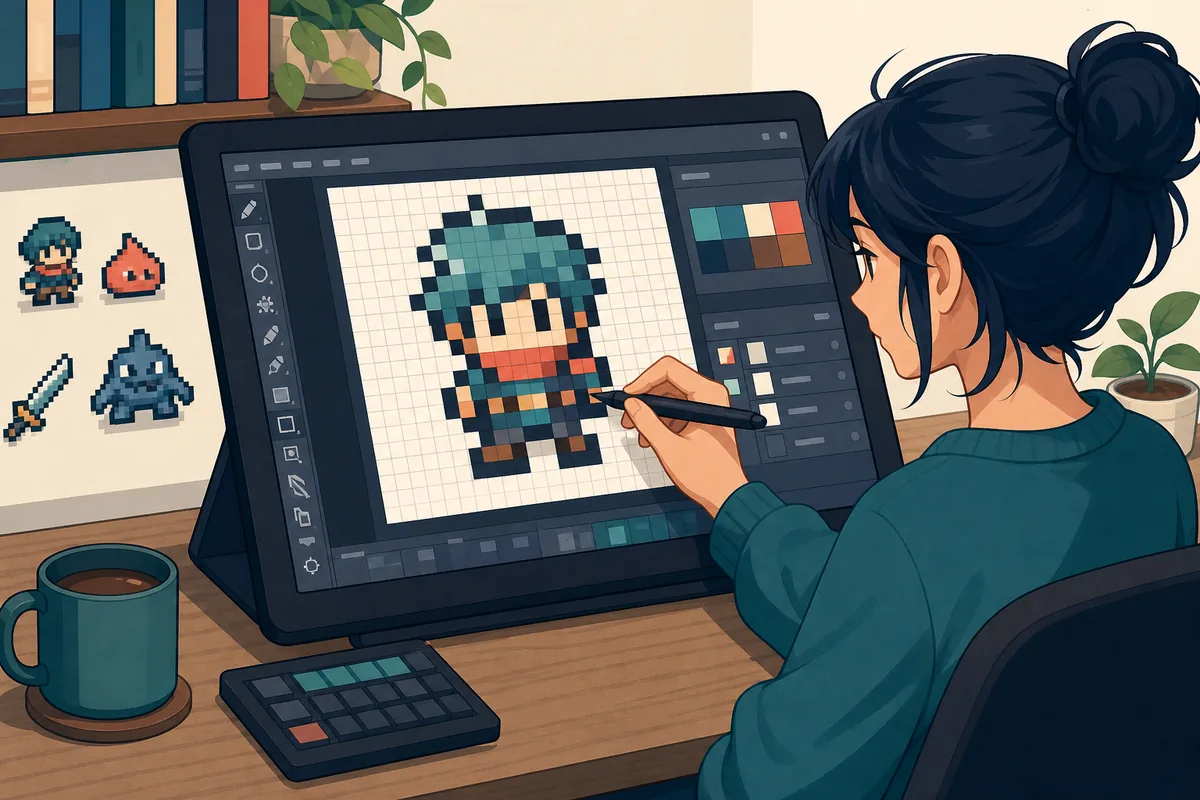
最初のおすすめ設定: キャンバスは 32×32px、ラスターレイヤー、ドットペン、8色、表示倍率800%以上から始めます。
写真や既存イラストを下絵にする場合は、先に無料ドット絵変換ツールでサイズと色数を減らし、クリスタで輪郭・目・影を手直しすると、単純な縮小より形を残しやすくなります。
この記事で分かること
クリスタでドット絵を描く前の基本設定
クリスタは通常のイラスト向け機能が多いため、何も変えずに描くと線の端に半透明ピクセルが入りやすくなります。ドット絵では、滑らかさを加える機能を止め、1ピクセル単位で色を確定できる状態にすることが重要です。
| 項目 | 初心者向け設定 | 目的 |
|---|---|---|
| キャンバス | 32×32px または 64×64px | 形と色を管理できる作業量に抑える |
| レイヤー | ラスターレイヤー | 1ピクセルごとの色を直接編集する |
| 描画ツール | ドットペン、または1pxペン | 硬い輪郭を作る |
| アンチエイリアス | 無し | 輪郭に中間色が入るのを防ぐ |
| 色数 | 8〜16色 | 影とハイライトを整理する |
| 表示倍率 | 800〜1600% | 1マスを確認しながら全体像も見る |
注意: ベクターレイヤーは線の後編集には便利ですが、ドット絵の最終調整では半端な位置や補間が入りやすくなります。最初の1枚はラスターレイヤーで完成させる方が迷いません。
キャンバスサイズは32×32から始める
「高画質にしたいから大きく作る」と考えがちですが、ドット絵では小さい画面ほど1ピクセルの役割が明確になります。初心者は32×32で顔や全身を1体完成させ、情報量が足りなくなったら64×64へ進むのがおすすめです。
16×16
アイコン、食べ物、道具の練習向け。人物の表情は強く省略します。
32×32
初心者のキャラクター練習に最適。輪郭、顔、服、影を分けられます。
64×64
髪、装備、表情差分まで描きたい場合に向きます。色数の管理が重要です。
サイズ別の考え方を先に確認したい場合は、ドット絵のサイズ設定ガイドも参考にしてください。制作途中で何度もキャンバスを拡大・縮小するより、用途に合うピクセル数を最初に決めた方が輪郭を保ちやすくなります。
ドットペンとアンチエイリアス「無し」を使う
クリスタの公式ユーザーガイドでは、初期ツールのペン系に「ドットペン」が案内されています。ドットペンが見つかる環境では、そのまま1ピクセルを置く用途に使えます。別のペンを使う場合は、ツールプロパティまたはツール詳細でブラシサイズを1px、アンチエイリアスを「無し」にします。
消しゴムと塗りつぶしにもアンチエイリアス設定がある場合はオフにします。ペンだけを硬くしても、消去や塗りつぶしの境界に半透明色が残ると、書き出した時に輪郭がにじんで見えるためです。
確認方法: 輪郭の端をスポイトで拾い、意図していない中間色が増えていないかを見ます。色が増えていたら、ペン・消しゴム・塗りつぶしの順にアンチエイリアスを確認してください。
クリスタでドット絵の描き方7ステップ
1. 32×32の新規キャンバスを作る
幅と高さをpx単位で指定し、背景は透明または薄い単色にします。Web用ならdpiより実際のピクセル数を基準に考えます。
2. ラフを大きな形で置く
頭、胴体、足を3〜5個の大きな塊として配置します。最初から目や装飾を描かず、縮小表示でもシルエットが読めるかを確認します。
3. 1pxの輪郭を整理する
同じ太さの線を長く並べすぎず、角では階段状の並びを整えます。1-1-1の細かいギザギザが続く場合は、2-2や3-2のまとまりに直すと輪郭が落ち着きます。
4. ベースカラーを3〜5色で塗る
肌、髪、服、装備、背景など、大きな役割ごとに色を決めます。似た色を増やす前に、既存色を使い回せないか確認します。
5. 影を1段だけ追加する
光源を左上など1方向に固定し、反対側へ影色を置きます。最初はグラデーションを使わず、面として影をまとめます。
6. 100%表示と拡大表示を往復する
拡大画面ではドットの並び、100%ではシルエットと色の差を確認します。どちらか一方だけを見ると、細部は整っても全体が読みにくくなります。
7. PNGで保存し、別名で拡大版を作る
編集用のCLIPファイルを残し、透過が必要ならPNGを書き出します。SNS用の拡大版は元データを上書きせず、整数倍で別ファイルにします。
グリッドは位置確認に使い、線を増やしすぎない
対応するクリスタのスタジオモードでは、[表示]→[グリッド]から方眼を表示できます。公式ガイドではグリッドの原点、間隔、分割数も設定できるため、1px単位だけでなく8pxや16px単位の区切りにも使えます。利用できる項目はグレードや端末で異なるので、表示されない場合はスタジオモードとエディションを確認してください。
グリッドは左右対称の中心線、足元、アイコンの余白を合わせるために便利です。ただし線が濃すぎると色の判断を邪魔します。制作中は薄い色にし、100%表示では一度非表示にして完成形を確認します。
写真やイラストをクリスタでドット絵にする方法
既存画像をそのまま32×32へ縮小すると、顔や細い線がつぶれ、不要な中間色も残りやすくなります。画像は完成品ではなく下絵として使い、最終的には手で輪郭と色を整理する前提にしてください。
- 元画像を正方形に近く切り抜く
- 背景より主役が大きく見える構図にする
- 32×32または64×64へ縮小する
- 必要ならラスタライズし、下絵レイヤーの不透明度を下げる
- 新しいラスターレイヤーで輪郭を描き直す
- 8〜16色へまとめ、目・口・影を手直しする
自動変換から始めたい場合は、写真をドット絵に変換する手順で切り抜きと減色の考え方を確認できます。自動変換の結果をクリスタへ持ち込み、輪郭の欠けや顔の重要な1〜2ピクセルを修正する使い分けが効率的です。
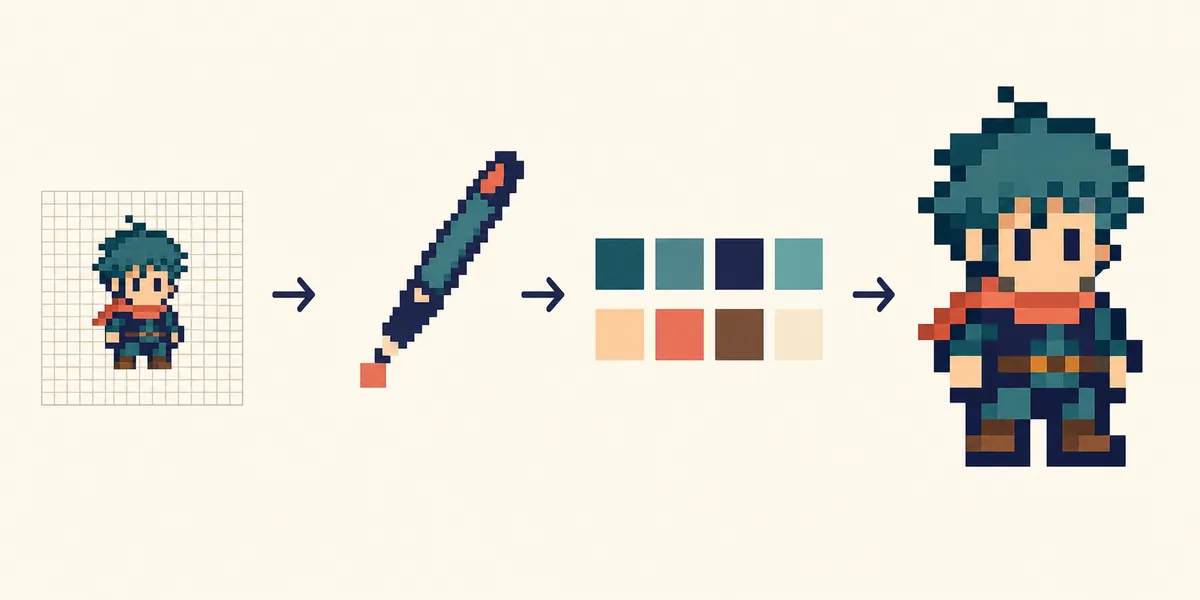
ぼやけない拡大は整数倍とニアレストネイバー
ドット絵がぼやける最大の原因は、拡大時に隣の色を混ぜる補間方法を選ぶことです。クリスタで画像を変形する場合は、補間方法を「ハードな輪郭(ニアレストネイバー法)」にします。公式ユーザーガイドでも、この方法は隣接色を混ぜず、ピクセルを複製して輪郭をはっきり保つ方式として説明されています。
| 元サイズ | おすすめ拡大 | 書き出しサイズ |
|---|---|---|
| 16×16 | 8倍・16倍 | 128×128・256×256 |
| 32×32 | 4倍・8倍 | 128×128・256×256 |
| 64×64 | 2倍・4倍 | 128×128・256×256 |
150%や250%のような中途半端な倍率では、元の1ピクセルを均等な四角へ置き換えられません。2倍、4倍、8倍などの整数倍を使い、PNG書き出し後に100%表示で輪郭と透明背景を確認してください。
よくある失敗と直し方
| 症状 | 主な原因 | 直し方 |
|---|---|---|
| 輪郭がぼやける | アンチエイリアスが有効 | ペン・消しゴム・塗りつぶしを「無し」にする |
| 拡大後に色がにじむ | 滑らかな補間方法を使用 | ハードな輪郭を選び、整数倍で拡大する |
| 細部が読めない | 小さい画布に情報を入れすぎ | 装飾を減らすか64×64へ上げる |
| 色がまとまらない | 似た色を都度追加 | 最初に8〜16色の役割を決める |
| 100%で形が崩れる | 拡大表示だけで調整 | 100%と800%以上を交互に確認する |
クリスタでドット絵を描くFAQ
クリスタのドットペンはどこにありますか?
環境によってパレット配置は異なりますが、公式ガイドではペン系ツールとしてドットペンが案内されています。見つからない場合はサブツール一覧を確認するか、通常のペンを1px・アンチエイリアス「無し」に設定して代用できます。
クリスタでドット絵を描くなら何pxがおすすめですか?
初心者は32×32がおすすめです。道具や小さなアイコンは16×16、表情や装備まで描きたいキャラクターは64×64が扱いやすい目安です。
アンチエイリアスはなぜ切るのですか?
輪郭を滑らかにする中間色が入ると、1ピクセル単位の形と色数を管理しにくくなるためです。意図的に滑らかな表現を混ぜる場合を除き、基本の線・消去・塗りつぶしでは「無し」にします。
クリスタでドット絵を拡大するとぼやけるのはなぜですか?
補間処理が隣接ピクセルの色を混ぜているためです。「ハードな輪郭(ニアレストネイバー法)」を選び、2倍・4倍・8倍の整数倍で拡大してください。
クリスタで作ったドット絵はPNGとJPEGのどちらで保存しますか?
基本はPNGです。透明背景と硬い色境界を保ちやすく、JPEGの圧縮ノイズも入りません。編集を続ける場合はCLIP形式も残してください。
まとめ
クリスタでドット絵を描く方法は、32×32のラスターレイヤー、1pxのドットペン、アンチエイリアス「無し」、8〜16色、100%と拡大表示の往復が基本です。完成後はPNGを選び、拡大が必要ならハードな輪郭で整数倍にします。
まずは小さなアイコンを1枚完成させ、次に32×32のキャラクターへ進んでください。ツール選び全体を比較したい場合は、ドット絵制作ツール比較も確認できます。