ドット絵描き方ガイド:初心者向け32×32練習手順と上達のコツ

Masa - ドット絵アーティスト
公開日: 2025年7月17日 | 更新日: 2026年9月13日初めてのドット絵は、32×32の小さなキャンバスに輪郭、基本色、影、ハイライトの順で置くと完成させやすくなります。この記事では特定アプリの操作ではなく、PC・スマホ・手書きに共通するドット絵の描き方と練習手順を解説します。
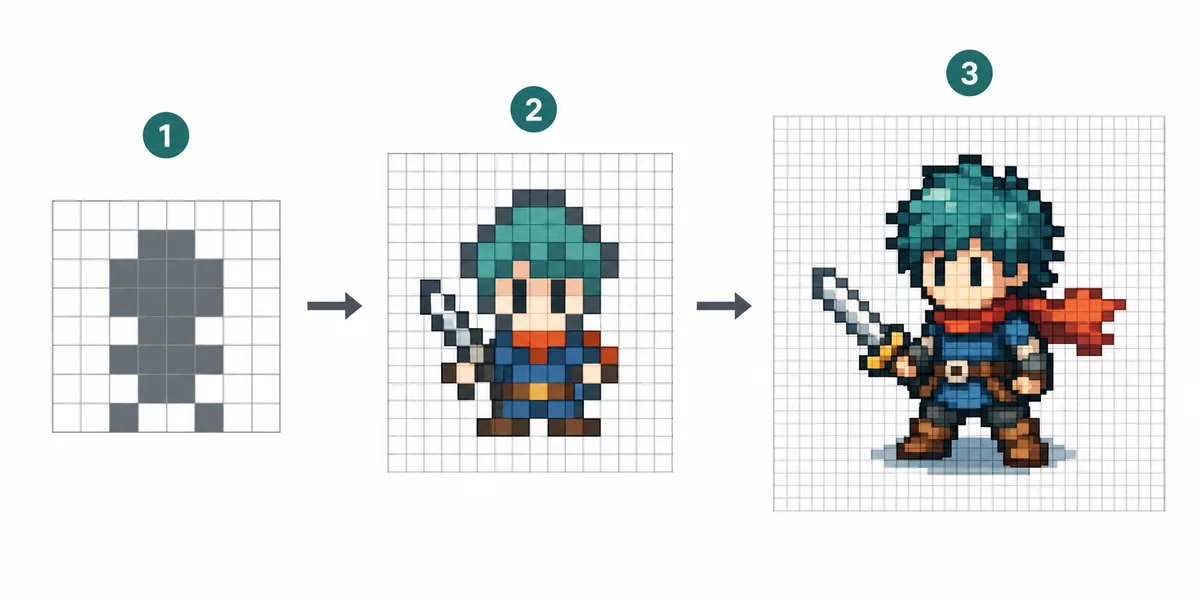
1. ドット絵描き方の基本的なやり方
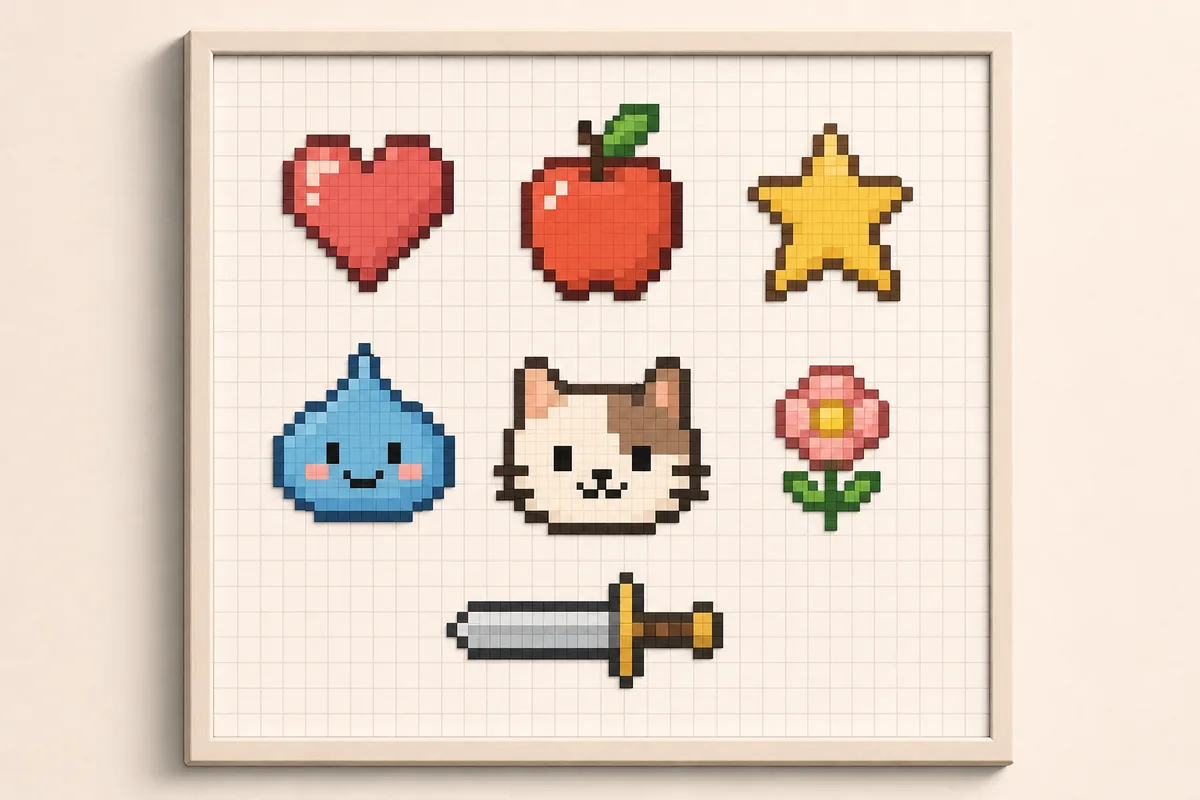
ドット絵のやり方は、小さな正方形のピクセル(ドット)を一つずつ配置して絵を描く技法です。デジタルアートの中でも特に制約が多い分野ですが、その制約こそが創造性を生み出します。すぐ描ける題材から始めたい場合は、ハート、りんご、スライムなどをまとめた簡単なドット絵の描き方も参考にしてください。
基本的な手順
キャンバスの準備
まず小さなキャンバス(16×16や32×32ピクセル)を用意します。初心者の方は16×16から始めることをおすすめします。
ラフスケッチ
大まかな形を決めます。細かい部分は後回しにして、全体のシルエットを意識しましょう。
色の配置
基本となる色を配置します。最初は3-5色程度に抑えることがドット絵のコツです。
陰影の追加
光源を意識して影と光を表現します。グラデーションではなく、明確な色の境界で表現するのがポイントです。
仕上げ
細部を調整し、不要なピクセルを削除したり、色を微調整して完成させます。
専門家のアドバイス
ドット絵の魅力は「制限の中での表現力」です。少ないピクセル数と色数で、いかに表現したいものを効果的に描くかが腕の見せ所。最初は簡単なアイコンから始め、配色で迷ったらドット絵パレットの作り方で8色・16色の組み方を確認してから、徐々に複雑な絵へ進みましょう。
32×32で形が崩れたときの確認
縮小すると何を描いたか分からなくなる場合は、細部を足す前にシルエットを見直します。輪郭を1〜2色に整理し、目や口などの特徴を1〜3ピクセルで置き直すと、ドット絵描き方の基本である「小さくても読める形」に戻しやすくなります。
2. ソフトウェア別描き方ガイド
ドット絵を描くためのソフトウェアは数多くありますが、それぞれに特徴があります。以下に主要なソフトウェアの比較表を示します。
| ソフトウェア | 価格 | 難易度 | 特徴 | おすすめ度 |
|---|---|---|---|---|
| アイビスペイント | 無料/有料版あり | 初心者 | スマホ・タブレット対応、直感的操作 | |
| CLIP STUDIO PAINT | 月額制/買い切り | 中級者 | 高機能、プロ仕様、豊富なブラシ | |
| Aseprite | $19.99 | 初心者 | ドット絵専用、アニメーション機能 | |
| Photoshop | 月額制 | 上級者 | 業界標準、高機能だが重い | |
| 手書き | 紙とペンのみ | 初心者 | 基礎練習に最適、コスト不要 |
3. スマホで描くアプリの選び方
スマホでは、1px単位で描ける硬いペン、グリッド、レイヤー、PNG書き出しがあるアプリを選びます。アプリ名よりも、拡大したときに半透明のピクセルが混ざらず、完成画像を整数倍で保存できるかが重要です。
| 確認項目 | 初心者向けの基準 | 理由 |
|---|---|---|
| キャンバス | 16×16〜64×64を直接指定できる | 小さい単位で形を整理しやすい |
| ペン | 1pxの硬い線を引ける | 輪郭に中間色が入りにくい |
| 表示 | グリッドと高倍率ズームがある | 1マス単位の修正がしやすい |
| 保存 | PNGと整数倍拡大に対応する | SNS投稿後も輪郭を保ちやすい |
アイビスペイントを使う場合のグリッド、ペン、アンチエイリアス、写真下絵、ぼやけない保存設定は、専用ページのアイビスペイントでドット絵を描く手順で確認してください。このページではアプリ固有の操作を重複させず、どの制作環境にも共通する描き方に集中します。
4. クリスタでのドット絵描き方
ドット絵 描き方 クリスタは、プロのイラストレーターにも使われる高機能ソフトでの制作方法です。ここでは共通設定を簡潔に整理し、ドットペン、アンチエイリアス、グリッド、減色、ぼやけない拡大までの詳しい操作は、専用ページのクリスタでドット絵を描く手順で解説します。
クリスタでの設定手順
| 設定項目 | 推奨設定 | 理由 |
|---|---|---|
| キャンバスサイズ | 32×32〜128×128px | ドット絵に適したサイズ |
| 解像度 | 72dpi | Web表示に最適 |
| ブラシサイズ | 1px | 1ピクセル単位での描画 |
| アンチエイリアス | OFF | ドット絵らしいくっきり感 |
| グリッド表示 | ON(1px間隔) | ピクセル位置の把握 |
便利な機能
- カラーパレット機能
- レイヤー管理
- アニメーション機能
- 自動保存
おすすめブラシ
- 鉛筆ツール
- ペンツール
- バケツツール
- 選択ツール
ショートカット
- B: ブラシ
- E: 消しゴム
- G: バケツ
- Ctrl+Z: 取り消し
5. 手書きでの練習方法
ドット絵 書き方 手書きは、デジタルツールを使わずに基礎を学ぶ最適な方法です。紙とペンがあれば誰でも始められ、ドット絵の本質を理解するのに役立ちます。
必要な道具
- 方眼紙(5mm方眼がおすすめ)
- 色鉛筆またはマーカー
- 消しゴム
- 定規(グリッド作成用)
- 参考資料(描きたいもの)
練習手順
- 16×16のグリッドを描く
- シンプルな形から始める
- 1マスずつ丁寧に塗る
- 色数を制限する(3-5色)
- 完成したら全体を見直す
手書き練習例:8×8グリッドでのハート形
手書き練習のメリット
手書きでの練習は、ピクセル一つ一つの重要性を理解するのに最適です。デジタルツールの便利機能に頼らず、基本的な構造や色の配置を学ぶことで、より良いドット絵が描けるようになります。
6. おすすめ練習サイト
ドット絵 練習 サイトを活用することで、効率的にスキルアップできます。以下に、レベル別におすすめのサイトを紹介します。
Piskel
ブラウザベースの無料ドット絵エディタ。チュートリアルも充実しており、初心者に最適。
特徴:無料、簡単操作、アニメーション機能
Lospec
ドット絵コミュニティサイト。チュートリアル、パレット、ギャラリーが豊富。
特徴:コミュニティ、リソース豊富、学習コンテンツ
PixelJoint
プロのドット絵アーティストが集まるコミュニティ。高品質な作品とフィードバック。
特徴:プロレベル、批評機能、コンテスト
| サイト名 | タイプ | 料金 | 主な機能 | おすすめレベル |
|---|---|---|---|---|
| 当サイト(ドット絵メーカー) | 変換ツール | 無料 | 写真からドット絵変換 | 全レベル |
| Piskel | エディタ | 無料 | ブラウザ編集、アニメーション | 初心者 |
| Lospec | コミュニティ | 無料 | チュートリアル、パレット | 中級者 |
| PixelJoint | ギャラリー | 無料 | 作品投稿、批評 | 上級者 |
| OpenGameArt | リソース | 無料 | 素材配布、参考作品 | 全レベル |
7. 上達のコツとテクニック
ドット絵のコツを身につけることで、より効率的に上達できます。プロが実践している実用的なテクニックを紹介します。
基本的なコツ
- 制限を設ける:色数やサイズを意図的に制限
- 参考作品を模写:好きな作品を真似して学ぶ
- 毎日少しずつ:継続的な練習が重要
- 全体を意識:細部より全体のバランス
- シンプルから始める:複雑な絵は後回し
上級テクニック
- ディザリング:限られた色でグラデーション表現
- アンチエイリアシング:滑らかな線の表現
- クラスタリング:同色ピクセルのまとめ方
- ハイライト:効果的な光の表現
- パースペクティブ:立体感の演出
プロの秘訣
最も重要なのは「観察力」です。日常の中で見るものを「ドット絵で表現するなら?」という視点で観察する習慣をつけましょう。また、他のアーティストの作品を分析し、どのような技法が使われているかを理解することも上達の近道です。
8. よくある間違いと対処法
初心者がよく陥りがちな間違いと、その対処法を紹介します。これらを避けることで、より効率的に上達できます。
よくある間違い
- 色数が多すぎる:10色以上使用
- アンチエイリアシングの使用:ぼやけた印象
- サイズが大きすぎる:初心者が128×128以上
- 細部にこだわりすぎ:全体バランス無視
- 参考なしで描く:想像だけで制作
- 練習不足:いきなり複雑な絵に挑戦
正しいアプローチ
- 色数制限:3-8色程度に抑える
- ピクセルパーフェクト:くっきりとした表現
- 小さなサイズから:16×16から始める
- 全体優先:シルエットを重視
- 参考資料活用:写真や他作品を参考
- 段階的練習:簡単なものから徐々に
9. まとめ
ドット絵やり方の要点
この記事では、ドット絵のやり方を基礎から応用まで詳しく解説しました。重要なポイントをまとめると:
- 基本的なやり方:小さなキャンバスから始め、段階的に進める
- ソフトウェア選択:アイビスペイントやクリスタなど、レベルに応じて選択
- 手書き練習:デジタルツールと並行して基礎力向上
- 継続的学習:練習サイトやコミュニティを活用
- 制約の活用:限られた色数・サイズでの創造性発揮
今すぐ始められること
- 当サイトの無料ドット絵変換ツールを試す
- アイビスペイントをダウンロード
- 16×16の手書き練習を開始
- シンプルなアイコンから挑戦
さらなる学習
- 他の記事で応用テクニック学習
- アイビスペイントでドット絵を描く方法でスマホ向け設定を確認
- アイビス ドット加工のやり方で写真やイラストの加工手順を確認
- 使い方ガイドで実践的な使用方法
- コミュニティサイトでの作品投稿
- 定期的な練習習慣の確立