アイビスペイントでドット絵を描く方法:スマホ向け設定とぼやけない作り方

Masa - ドット絵アーティスト
公開日: 2026年5月22日 | 更新日: 2026年8月12日アイビスペイントでドット絵を描くなら、最初に小さいキャンバス、グリッド表示、にじまないペン、整数倍の書き出しを決めておくのが近道です。スマホでもこの4点を押さえるだけで、線がぼやける、マス目がずれる、保存後に荒れるといった失敗をかなり減らせます。
先に結論: 初心者は32×32か64×64で始め、1px単位の硬いペンで輪郭を作り、完成後は4倍または8倍に拡大してPNG保存すると扱いやすいです。
この記事では、アイビスペイントでドット絵を描く方法を探す人が迷いやすいキャンバスサイズ、グリッド、1pxペン、アンチエイリアス、写真下絵、PNG書き出しをアプリ固有の手順として整理します。
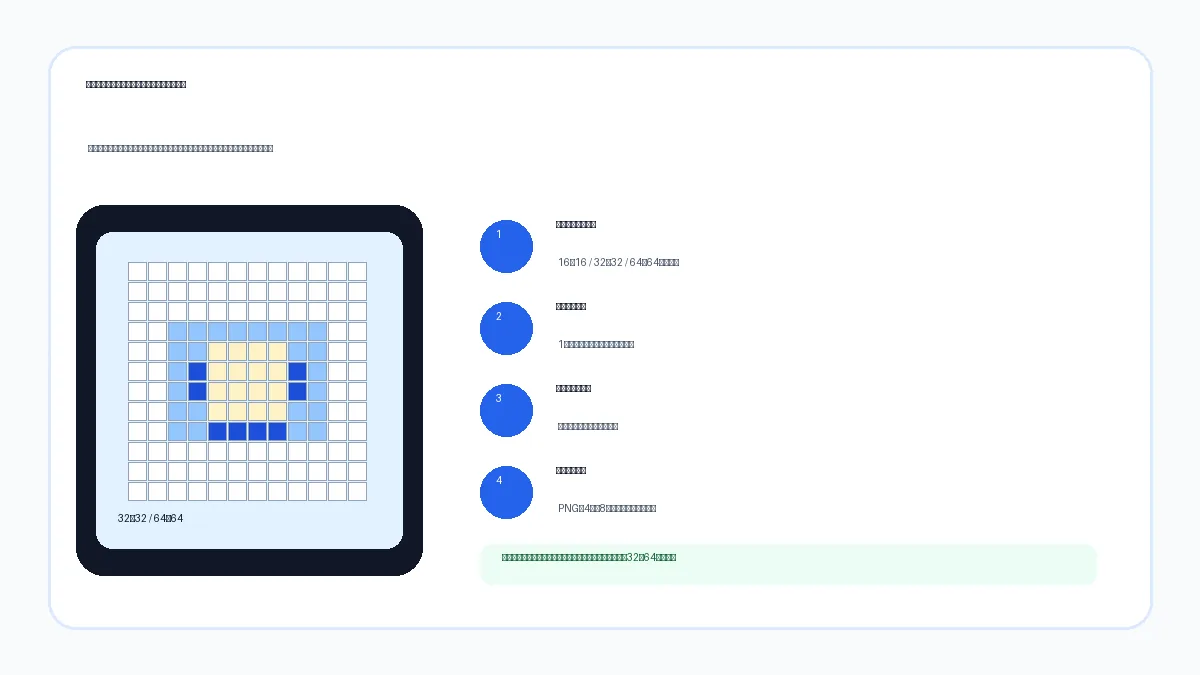
アイビスペイントのドット絵設定は最初に4つ決める
ドット絵は後から大きく修正するより、最初の設定を小さく、くっきり、管理しやすくしておく方が楽です。アイビスペイントは通常のイラスト制作にも使える多機能アプリなので、何も考えずに大きいキャンバスで描くと、線の端がなめらかになりすぎてドット絵らしさが弱くなります。
キャンバス
練習は16×16、本番のアイコンや小物は32×32、少し描き込みたい顔やキャラは64×64を基準にします。
グリッド
1マスの位置を見ながら描ける状態にして、輪郭、目、口、影がマスからずれないように確認します。
ペン
にじみや濃淡が出るブラシではなく、硬いペンを1px相当にして、補正や手ぶれの影響を弱めます。
書き出し
完成サイズのまま投稿せず、4倍や8倍など整数倍で拡大してPNG保存すると、SNSでも見やすくなります。
キャンバスサイズは16×16・32×32・64×64から選ぶ
アイビスでドット絵を描くときに最初に迷うのがキャンバスサイズです。大きいほど細かく描けますが、初心者ほど完成までの作業量が増えます。まずは用途に合わせて小さく始めるのが実用的です。
| サイズ | 向いている用途 | 初心者へのおすすめ度 |
|---|---|---|
| 16×16 | 小物、練習、ゲーム風アイコンのラフ | 最初の1枚に向く |
| 32×32 | SNSアイコン、顔、簡単なキャラクター | もっとも扱いやすい |
| 64×64 | 髪型、服、表情まで入れたいキャラ | 慣れてから本番向き |
| 128×128 | 背景付きイラスト、細かい装飾 | 最初から選ぶと時間がかかる |
迷ったら32×32: 顔、動物、ゲーム風アイコンなら32×32で形を作り、足りないと感じたら64×64に上げる流れが失敗しにくいです。
グリッド表示とペン設定で「ぼやける」を防ぐ
ドット絵がぼやける原因は、キャンバスが大きすぎる、ブラシの端がなめらか、拡大縮小の倍率が中途半端、保存後にSNS側で再圧縮される、のどれかであることが多いです。アイビスペイントでは、まずマス目を見える状態にして、1マスずつ色を置く意識に切り替えます。
おすすめのペン調整
- ブラシは硬いペンを選び、透明感やにじみのあるブラシは避ける
- 線を引くより、1マスずつ置く感覚で輪郭を作る
- 手ぶれ補正を強くしすぎず、短い線と点で形を整える
- 薄い影はブラシの透明度ではなく、別の色を作って置く
アンチエイリアスの効いた線は通常イラストでは自然に見えますが、ドット絵では輪郭がぼやけて見えることがあります。くっきりした四角いドットを残したい場合は、エアブラシや水彩系ブラシを主線に使わない方が安定します。
ibisPaint公式のグリッド表示チュートリアルでも、32×32キャンバス、グリッド表示、ズーム時のピクセル表示、Digital Penの1.0px設定がピクセルアート例として紹介されています。実際の画面位置を確認したい場合はibisPaint公式「Display Grid on the Canvas」を参照してください。
アイビス グリッドと正方形キャンバスの合わせ方
検索で多い「アイビス グリッド」「アイビス 正方形」は、ドット絵のマス目を揃えるために重要です。キャンバスを32×32や64×64の正方形にしてからグリッドを表示し、1マスを1ドットとして見ながら描くと、完成後に余白や輪郭がずれにくくなります。
- 顔アイコンなら、最初に正方形へ切り抜いてから新規キャンバスに配置する
- グリッド線は作業中だけ表示し、書き出し前に非表示を確認する
- 左右対称にしたい場合は、中央線を意識して目や髪の位置を決める
- 線が太く見えるときは、連続した斜め線を減らし、角を1ドットずつ削る
アイビスペイントで長さを測る用途の検索もありますが、ドット絵では厳密なcmよりも「何マスで読めるか」が重要です。SNSアイコンなら顔の横幅を20〜40マス程度に収め、細かい服の模様より表情とシルエットを優先してください。
アイビス ドットペンは硬い1pxから試す
「アイビス ドットペン」を探している場合は、筆圧で太さや透明度が変わりにくい硬いペンを選び、1マスを1ドットとして置ける太さから始めます。線を一気に引くより、輪郭を短い階段状に置いてから不要な角を削る方が、32×32でも形を整えやすくなります。
- 主線は硬いペン、1px相当、透明度100%を基準にする
- 入り抜き、ぼかし、にじみが強いブラシは清書用から外す
- 輪郭を置いたら25%表示に縮小し、顔やシルエットが読めるか確認する
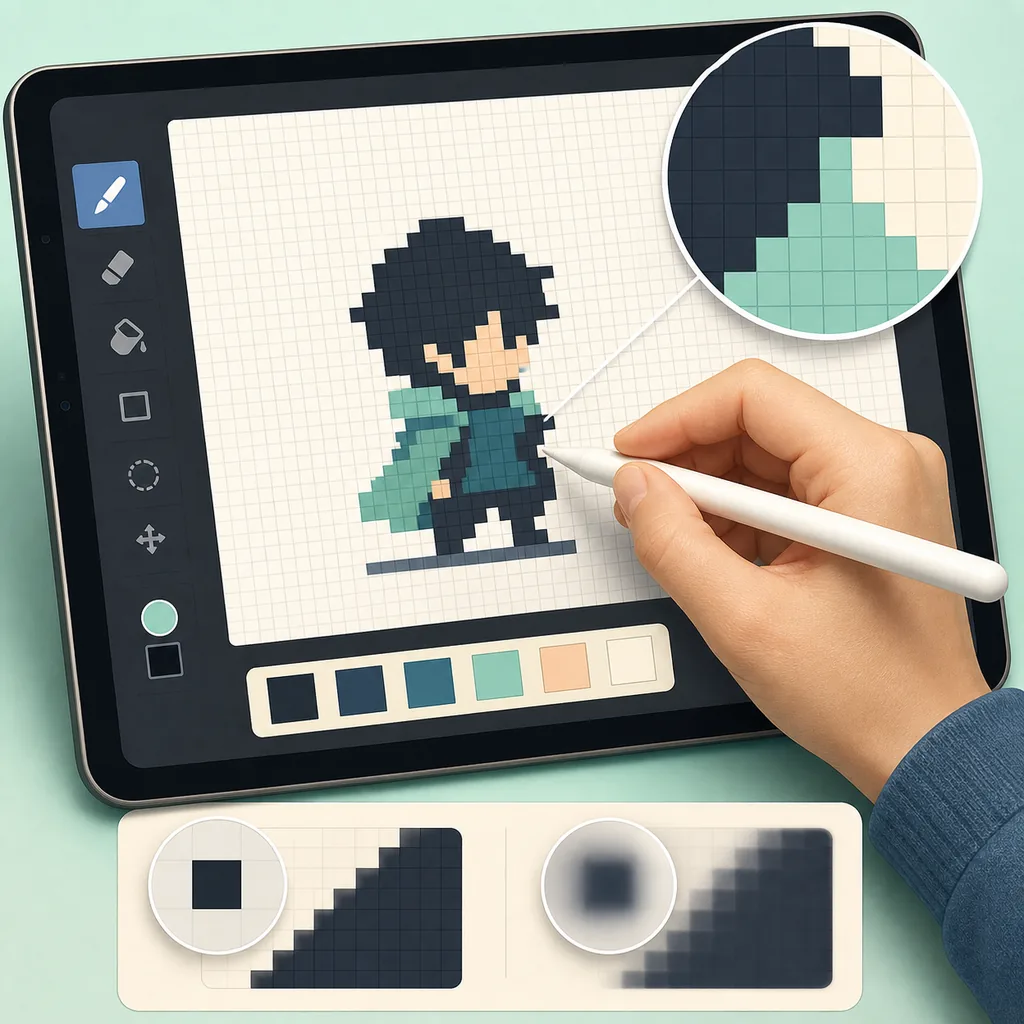
アイビスペイントでのドット絵の描き方
ここでは32×32の顔アイコンを例に、スマホで進めやすい流れを紹介します。細部から描き始めると全体のバランスが崩れやすいため、最初はシルエット、次に顔のパーツ、最後に影とハイライトの順で進めます。「ドット絵 打ち方」を知りたい場合も、線を引くより1マスずつ置いて削る考え方が基本です。
1. シルエットを1色で置く
まず髪、顔、体の大きな形だけを置きます。この段階では目や口を描かず、遠目で何を描いているか分かるかを確認します。
2. 輪郭を整理する
斜め線はギザギザになりやすいので、1マス、2マス、1マスのようにリズムを作ります。角が多すぎる部分は1ドット削るだけで自然に見えることがあります。
3. 目・口・髪の流れを入れる
32×32では細かい表情を入れすぎないことが大切です。目は1から3ドット、口は1から2ドットでも十分伝わります。
4. 影色を2段階までに抑える
初心者はベース色、影色、ハイライトの3色構成にすると破綻しにくいです。色数を増やすより、どこを暗くするかを決める方が見やすくなります。
5. 25%表示で確認する
拡大画面だけで整えると、小さく表示したときに読みにくいことがあります。SNSアイコンにする場合は、定期的に縮小表示で顔やシルエットが分かるか確認してください。
写真やイラストを下絵にする場合
最初から手描きするのが難しい場合は、写真やイラストを下絵にしてからアイビスペイントで整える方法が使えます。ただし、写真をそのまま小さいキャンバスに縮小すると色が混ざりやすいため、先に輪郭と色数を整理するのがポイントです。
- 元画像を正方形に切り抜き、主役を大きく配置する
- 無料ドット絵変換ツールで32から64ドット程度に変換する
- 変換画像を保存し、アイビスペイントで下絵として読み込む
- 下絵レイヤーを薄くし、清書レイヤーでは硬いペンだけを使う
- 別レイヤーで輪郭、目、影を手作業で修正する
- 不要な中間色を減らし、最終的な色数を8から24色程度に整理する
写真向けの下準備は、顔を大きく切り抜く、背景を単純にする、明暗差を少し強める、の3つです。詳しい変換ツールの比較は写真からドット絵への変換術も参考になります。
アイビス ドット加工で写真を整える手順
手描きではなく「写真をアイビスでドット加工したい」場合は、いきなり小さいキャンバスへ縮小するより、先に主役を切り抜き、色数と輪郭を整理してから編集すると失敗しにくくなります。アイビスペイントだけで完結させる場合も、下絵レイヤーと清書レイヤーを分けるのがポイントです。
| 工程 | アイビスでの操作 | 確認ポイント |
|---|---|---|
| 1. 切り抜き | 正方形に近い構図へトリミングする | 顔や主役が画面の半分以上を占めているか |
| 2. 下絵化 | 不透明度を下げた写真レイヤーを作る | 輪郭、目、髪、服の境界が見えるか |
| 3. 色整理 | 近い色をまとめ、影を2段階程度に抑える | 小さく表示しても形が読めるか |
| 4. 清書 | 硬いペンで1マスずつ輪郭と重要パーツを置く | ぼかしや透明ブラシが混ざっていないか |
写真の色数が多すぎるとスマホ上で修正が大変です。先に無料ドット絵変換ツールで32〜64ドットに変換し、その画像をアイビスへ読み込んで清書すると、アイビス ドット加工の作業量を減らせます。
保存するときは整数倍に拡大してPNGで書き出す
完成したドット絵を32×32のまま投稿すると、多くのアプリやSNSで自動拡大され、輪郭がぼやけることがあります。完成後は4倍、8倍、16倍など整数倍に拡大し、PNGで保存するのがおすすめです。
| 元サイズ | おすすめ書き出し | 用途 |
|---|---|---|
| 16×16 | 256×256 または 512×512 | 小物アイコン、練習作品 |
| 32×32 | 512×512 または 1024×1024 | SNSアイコン、プロフィール画像 |
| 64×64 | 512×512 または 1024×1024 | キャラクター、ブログ用画像 |
拡大後に輪郭がにじむ場合は、拡大方法がなめらか補間になっている可能性があります。ドット絵らしさを残すには、ピクセルの角が残る拡大方法を選び、最後に小さく表示して見え方を確認してください。
クリスタや専用ドット絵アプリと比べた向き不向き
アイビスペイントはスマホで始めやすく、下絵の読み込みやレイヤー操作もしやすい一方、ドット絵専用アプリほどピクセル編集に特化しているわけではありません。小さなアイコンや練習作品なら十分ですが、タイルセットや大量アニメーションを作るなら専用ツールも検討するとよいです。
- アイビス向き: スマホでの練習、顔アイコン、写真下絵の修正、SNS用作品
- 専用アプリ向き: タイルセット、ゲーム素材、パレット管理、長いアニメーション
- PCソフト向き: 量産、ショートカット前提の制作、大きなプロジェクト
スマホアプリ全体を比較したい場合は、無料ドット絵アプリTOP10、PCやブラウザツールも含めたい場合はドット絵制作ツール完全比較ガイドを確認してください。
よくある質問
アイビスペイントでドット絵は描けますか?
描けます。小さいキャンバスを作り、グリッドを見ながら硬いペンで1マスずつ色を置くと、スマホでもドット絵らしい作品を作れます。
ドット絵がぼやける原因は何ですか?
ブラシの端がなめらか、キャンバスが大きすぎる、拡大倍率が整数倍ではない、保存後にSNSで再圧縮される、といった原因が多いです。硬いペンと整数倍書き出しを意識してください。
初心者は何pxから始めるべきですか?
最初は32×32がおすすめです。16×16は練習に向きますが表情を入れにくく、64×64は描き込み量が増えるため、慣れてから選ぶと進めやすいです。
写真をアイビスでドット絵にできますか?
できますが、写真をそのまま描き写すより、先に正方形に切り抜き、32から64ドットへ変換してから下絵として整える方が簡単です。
アイビスでGIFアニメのドット絵も作れますか?
短いアニメーションなら作れます。ただしフレーム管理が増えるため、最初は2から4枚のまばたきや揺れなど、小さな動きから始めるのがおすすめです。
アイビスでグリッドを使うときの注意点は?
キャンバスを正方形にしてからグリッドを表示し、作業中だけマス目を確認してください。書き出し前にグリッドが画像へ写り込まない状態か確認することも大切です。
アイビス ドット加工だけで写真をドット絵にできますか?
できます。ただし写真を縮小するだけでは色が混ざりやすいため、切り抜き、下絵化、色整理、清書の順に進めると見やすくなります。短時間で下絵を作るなら、先に変換ツールで32〜64ドットへ落としてからアイビスで修正する方法も有効です。
アイビスペイントでドット絵に向くペンはどれですか?
輪郭に半透明ピクセルが混ざらない、端が硬い1pxペンを選びます。入り抜きや筆圧で太さが変わるブラシは清書時には避け、下書きと清書でレイヤーを分けると修正しやすくなります。
PNGで保存したのにSNSでぼやけるときは?
32×32の原寸ではなく、128×128や256×256のような整数倍に拡大したPNGを投稿します。投稿先が画像を自動圧縮する場合は、余白を含めて少し大きい正方形にすると再サンプリングの影響を減らせます。
アイビスペイントでドット絵を描くなら最初に何を設定する?
まず32×32か64×64の正方形キャンバス、グリッド表示、硬い1pxペンを設定します。輪郭を置いたあとに25%表示で形を確認し、最後は4倍や8倍など整数倍でPNG保存すると、ドット絵 アイビスの作業で起きやすいズレやぼやけを減らせます。
まとめ
アイビスペイントでドット絵を描く方法は、通常のイラスト制作とは少し考え方が違います。小さいキャンバスで始め、グリッドを見ながら硬いペンで打ち、色数を絞り、完成後に整数倍で書き出す。この流れを守るだけで、スマホでもかなり扱いやすくなります。
手描きが難しいときは、当サイトのドット絵変換ツールで下絵を作ってからアイビスペイントで修正してください。写真や既存イラストを加工したい場合はアイビス ドット加工のやり方、ドット絵全体の基礎を学びたい場合は初心者向けドット絵の描き方もあわせて読むと設定を決めやすくなります。