公開日: 2026年8月10日 | 更新日: 2026年8月10日
マイクラのドット絵をコマンドで作る方法:設計図から自動配置まで
マイクラ ドット絵 コマンドで迷いやすいのは、コマンドを先に打つことではなく、画像を何マスに分け、どの色をどのブロックへ置き換えるかを決めることです。この記事では、低解像度の設計図を作り、座標とブロック表を確認してから、/fillや/setblockで安全に配置する流れを解説します。
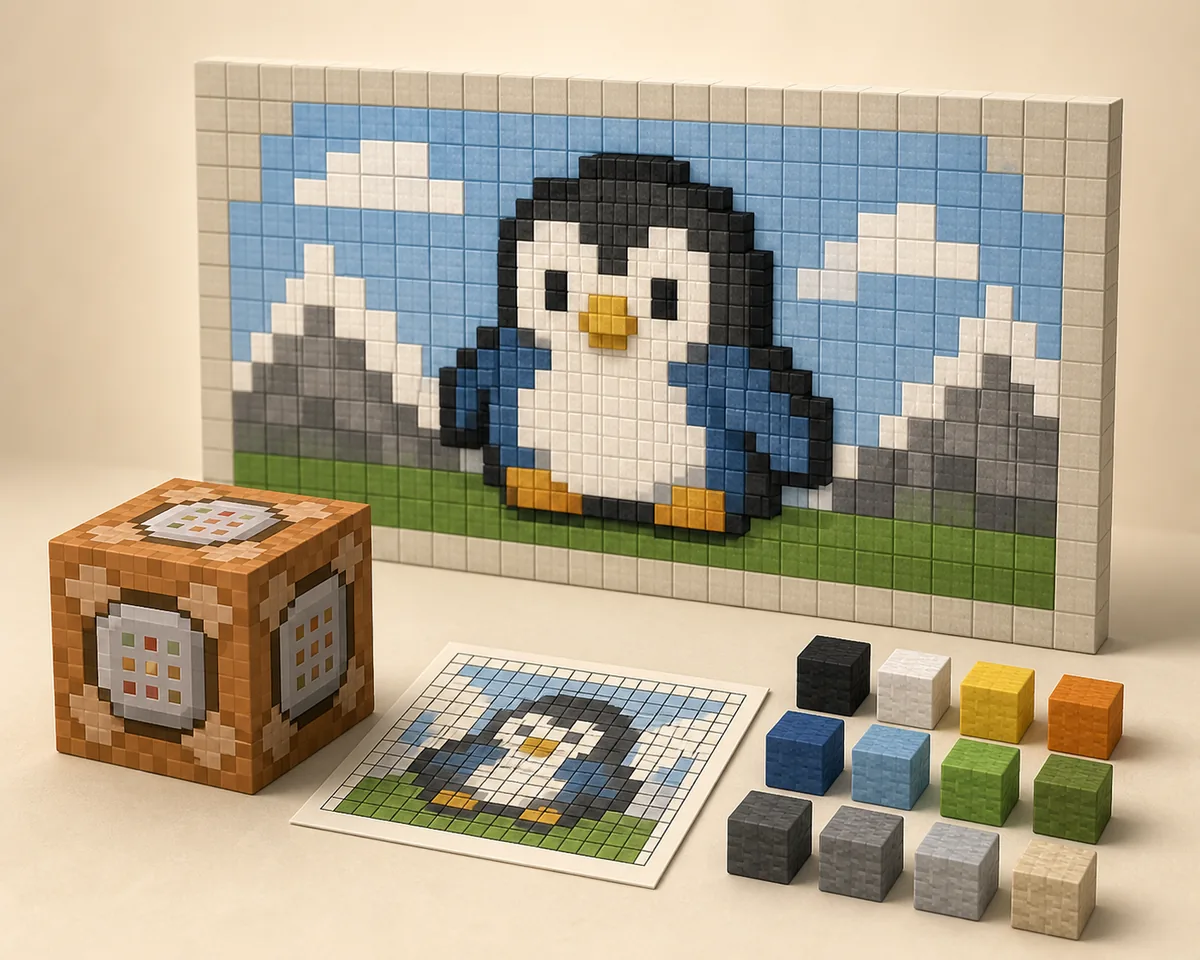
先に結論: コマンドは、同じブロックを広い範囲へ敷く作業や、座標が決まった配置を繰り返すときに便利です。画像をそのまま一発で完成させるものではないため、先に 32×32 または 64×64 の設計図と、色ごとのブロック表を用意してください。
画像の雰囲気を作る段階では、当サイトのマイクラ風変換ツールが使えます。ゲーム内で正確に再現する段階では、マイクラ ドット絵設計図ガイドとこの記事を続けて読むと、変換画像と実際の配置を混同しにくくなります。
この記事で分かること
マイクラのドット絵をコマンドで作るときの結論
手置きでは大変な大きさの作品でも、コマンドを使えば同じ形のブロック配置を短時間で再現できます。ただし、コマンドが判断できるのは座標、範囲、ブロック IDなどの指定です。写真の明暗や輪郭を読み取り、自然な色へ変換する作業は別に必要になります。
そのため、初心者は「画像 → 小さなドット絵 → ブロック表 → 座標 → コマンド」の順に進めるのが安全です。いきなり大きな画像を変換すると、必要なブロック数、色の近さ、設置範囲が分からなくなり、修正時にワールドを戻しにくくなります。
| 目的 | 向いている方法 | 注意点 |
|---|---|---|
| 画像の雰囲気を作る | マイクラ風変換ツール | 変換画像は設計図の下準備として使う |
| 色と座標を整理する | 32×32・64×64の設計図とブロック表 | 色を増やしすぎず、近いブロックへまとめる |
| 四角い範囲を一気に埋める | /fill | 矩形向け。細かな絵を一色で埋める用途に限定する |
| 1マスまたは色ごとの位置を置く | /setblockや生成した関数 | 命令数が増えるため、小さく分割して試す |
| 完成した範囲を複製する | /clone | 元の範囲を先に正しく作っておく必要がある |
コマンドでできること・できないこと
コマンドは「決めた配置を速く実行する仕組み」です。画像編集ソフトのように輪郭を自動で判断したり、色を自動で最適化したりする機能ではありません。コマンドブロックを置くだけで任意の画像が完成する、という理解で始めると期待と結果がずれます。
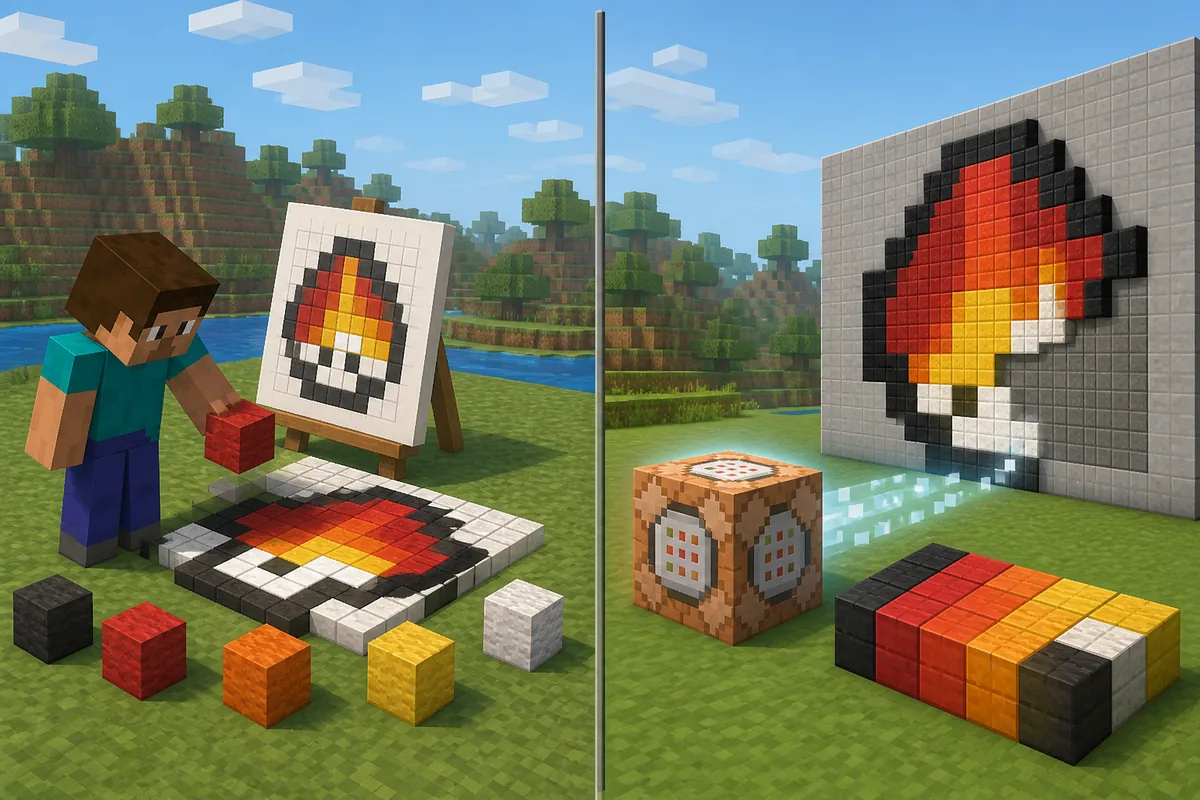
| コマンドが得意なこと | 別に用意するもの |
|---|---|
| 同じブロックを広い範囲へ置く | どの範囲を背景にするか決めた設計図 |
| 決まった座標へ一つのブロックを置く | 行・列・色を整理したブロック表 |
| 正しく作った作品を別の場所へ複製する | 元作品の始点・終点・複製先の座標 |
| 複数の命令を順番に実行する | 対象バージョンに合う関数やコマンドブロック構成 |
先に小さく試す: 最初から128×128を実行せず、8×8や16×16の一部で、向き・高さ・色・権限が合っているか確認してください。失敗しても範囲を戻しやすく、原因を切り分けられます。
画像から設計図とブロック表を作る手順
コマンドを使う前に、ゲーム内へ置く1マスを画像の1ピクセルに対応させるか決めます。大きな画像をそのまま扱うより、最初は32×32、細部を残したい場合でも64×64から始める方が、ブロック数と命令数を管理しやすくなります。
- 完成サイズを決める: 壁面の幅・高さと、材料を集められる量を先に確認します。
- 画像を減色する: 近い色を一つにまとめ、黒・白・灰・青など役割が分かる色へ整理します。
- 背景と輪郭を分ける: 背景を一色で埋める部分と、絵として残す部分を別にします。
- 座標の原点を決める: 左下・左上など、行列を読み始める場所を固定します。
- 色ごとのブロック表を作る: 画像の色、採用ブロック、必要数、コマンド対象範囲を記録します。
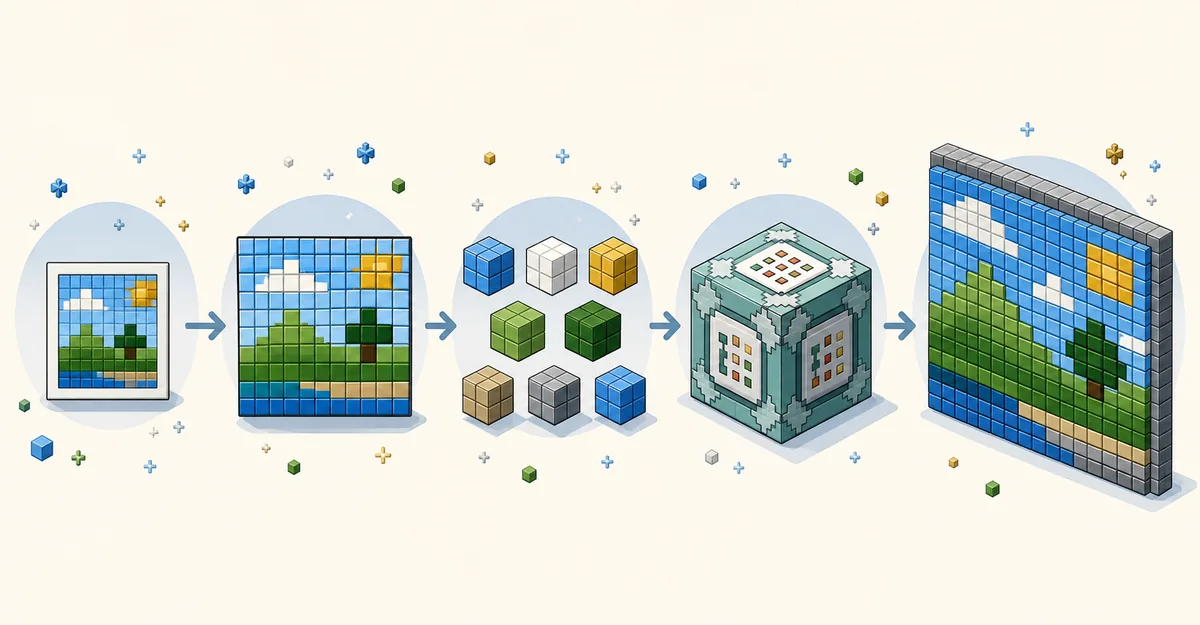
既存ガイドとの使い分け: 画像からブロック表を作る考え方はマイクラ ドット絵設計図ガイド、128×128の地図絵を作る場合はマイクラ マップアートガイド、キャンバスの大きさを迷う場合はマイクラドット絵のサイズ早見表を確認してください。
この記事は、設計図ができた後に「手置きの一部をコマンドへ置き換えるにはどうするか」を扱います。設計図そのものと、命令の自動化を一つのページで混ぜないことが重要です。
/fill・/setblock・/cloneの使い分け
コマンドは目的ごとに分けて使います。次の例は構文の骨格を理解するためのものです。実行前に対象バージョンのコマンド候補、ブロック ID、座標の向きを確認し、必ず小さな範囲で試してください。
/fill:背景や矩形をまとめて埋める
/fill ~ ~ ~ ~31 ~0 ~31 minecraft:white_concreteのように、始点と終点、ブロックを指定して四角い範囲を埋めます。32×32の背景や、作品の下地を作るときに向いています。細かな色分けまで一つの/fillで表すことはできないため、輪郭や背景の一部に限定するのが安全です。
/setblock:特定の1マスを置き換える
/setblock ~ ~ ~ minecraft:black_concreteのように、指定座標へ1ブロックを置きます。ドット絵の輪郭、目、文字、色の切り替わりなど、位置が重要な部分に使えます。1マスごとに手入力すると長くなるため、数行ごとの関数や小さなコマンドブロック列へ分けてください。
/clone:完成済みの範囲を複製する
/cloneは、すでに作った範囲を別の場所へコピーする用途です。作品そのものを画像から生成するコマンドではありません。試作品を別の壁へ複製したり、同じロゴを複数の場所へ置いたりするときに役立ちます。
| コマンド | 向いている場所 | 向いていない使い方 |
|---|---|---|
/fill | 背景、下地、四角い帯 | 一つの命令で複雑な色分けを表現する |
/setblock | 輪郭、点、色の境目 | 大きな作品を全マス手入力する |
/clone | 完成範囲のコピー | 元作品がない状態から画像を作る |
ゲーム内で安全に自動配置する6ステップ
ここでは、設計図から一部の配置をコマンドへ置き換える流れをまとめます。コマンドブロックを使う場合も、最初にチャットで1回実行し、結果が合ってから連続実行へ進んでください。
1. 対象ワールドを複製またはバックアップする
コマンドの範囲を間違えると、周囲の建物や地形を上書きできます。大切なワールドでは、複製したテスト用ワールドで先に実行します。
2. 座標の向きと設置面を決める
壁の左下を原点にするのか、地面から立ち上げるのかを決めます。画像の上下がゲーム内で反転しないよう、最初の2行だけ置いて確認してください。
3. 背景だけを/fillで作る
最初に白や灰色などの下地を作り、範囲が正しいか見ます。ここで幅・高さ・奥行きがずれていたら、色を増やす前に座標を直します。
4. 輪郭と目立つ色を/setblockで置く
黒い輪郭、目、文字など、少ないブロックで形が決まる部分から追加します。小さなまとまりごとに実行し、意図した位置へ置けたか確認します。
5. 命令を分割して連続実行する
命令が長くなったら、行・色・パーツごとに分けます。Java版と統合版で構文やブロック IDが違う場合があるため、他人のコマンドをそのまま大量投入しないでください。
6. 実物の表示サイズで仕上がりを確認する
近くで見るときれいでも、遠くから輪郭が読めないことがあります。完成後は距離を変えて確認し、必要なら色数や輪郭の太さを設計図へ戻って調整します。
Java版と統合版で先に確認すること
「マイクラ ドット絵 コマンド」で調べた例をそのまま別エディションへ貼り付けるのは危険です。コマンドの書き方、使えるブロック ID、権限、コマンドブロックの挙動が異なる場合があります。ここでは特定バージョンの完成コマンドを断定せず、共通して確認すべき項目を整理します。
| 確認項目 | チェック内容 | 問題が出たとき |
|---|---|---|
| 権限・チート | テストワールドでコマンドが実行できるか | ワールド設定と権限を確認する |
| コマンド候補 | ゲーム内の補完で引数が表示されるか | 対象エディションの公式情報を優先する |
| ブロック ID | 使いたい色のブロック名が認識されるか | 1ブロックだけ置いてから一覧を増やす |
| 座標範囲 | 始点・終点が想定した面を囲んでいるか | 8×8程度に縮小して再確認する |
| 負荷 | 一度に実行する命令数と範囲が大きすぎないか | 色・行・パーツ単位に分割する |
うまく配置できないときの確認表
| 症状 | よくある原因 | 先に試すこと |
|---|---|---|
| 何も置かれない | 権限、構文、ブロック IDの問題 | 小さな/setblockをチャットで実行する |
| 上下が逆になる | 画像の行方向と座標の増える方向が違う | 1行目と2行目だけを置き、向きを固定する |
| 範囲が広すぎる | /fillの終点や相対座標を誤った | 8×8に縮めて始点・終点を再確認する |
| 色が違う | 画像色とブロック色の対応が曖昧 | ブロック表を減色し、近い色を一つにまとめる |
| 途中で止まる | 命令が長い、処理量が大きい、区切りがない | 行・色・パーツ単位で分割する |
| 完成後に読めない | サイズが大きすぎる、輪郭と背景の差が弱い | 遠くから見て輪郭を太くするか色数を減らす |
マイクラのドット絵をコマンドで作るFAQ
マイクラのドット絵はコマンドだけで自動生成できますか?
コマンドだけで任意の画像を読み取って完成させるわけではありません。先に画像を小さくし、色と座標を設計図へ整理してから、背景やブロック配置をコマンドで実行する流れです。
初心者は/fillと/setblockのどちらから使えばよいですか?
範囲の確認には/fill、1マスや輪郭の確認には/setblockが向いています。最初は両方を小さな8×8のテストで使い、どの座標がどこへ対応するかを理解してください。
コマンドブロックでドット絵を作るとき、設計図は必要ですか?
必要です。設計図がないと、画像の上下、色の対応、必要なブロック数、実行する範囲を確認できません。まず32×32か64×64で設計図を作ると、修正しやすくなります。
Java版と統合版で同じコマンドを使えますか?
同じ考え方で使える部分はありますが、構文、ブロック ID、権限や細かな仕様が異なることがあります。対象エディションの公式情報とゲーム内の入力補完で確認し、少量のブロックから試してください。
大きなマイクラ ドット絵を一度に配置しても大丈夫ですか?
おすすめしません。範囲の指定を誤ったときに被害が大きく、負荷や命令長の問題も出やすいためです。背景、輪郭、色、パーツの順に分割し、テストワールドで確認してください。
画像をマイクラ風に変換してからコマンドへつなげられますか?
つなげられます。まずマイクラ風変換ツールで見た目とサイズを試し、次に設計図ガイドで色・行列・ブロック表を整理し、最後にコマンドへ落とし込みます。
まとめ
マイクラ ドット絵 コマンドの基本は、画像をそのまま自動変換することではなく、設計図と座標を用意してから配置作業を分割することです。/fillは背景や矩形、/setblockは細かな位置、/cloneは完成済み範囲の複製、と役割を分けると失敗しにくくなります。
まずは8×8か16×16で方向と色を確認し、問題がなければ32×32、64×64へ広げてください。画像の準備にはマイクラ風変換ツール、ブロック表には設計図ガイドを使い分けると、手置きと自動配置の境界が分かりやすくなります。
参考にした公式・技術情報
- Minecraft 公式: Commands:コマンドの基本と利用時の考え方を確認する公式情報。
- Minecraft Wiki: /fill:範囲を指定してブロックを配置するコマンドの確認先。
- Minecraft Wiki: /setblock:指定座標へブロックを置くコマンドの確認先。
- Minecraft Wiki: /clone:既存範囲を複製するコマンドの確認先。
コマンドの構文やブロック IDはエディション・バージョンで変わる場合があります。実行前に対象ワールドの公式情報とゲーム内補完を確認してください。