マイクラ マップアートの作り方:画像を128×128地図絵に変換する手順

Masa - ドット絵アーティスト
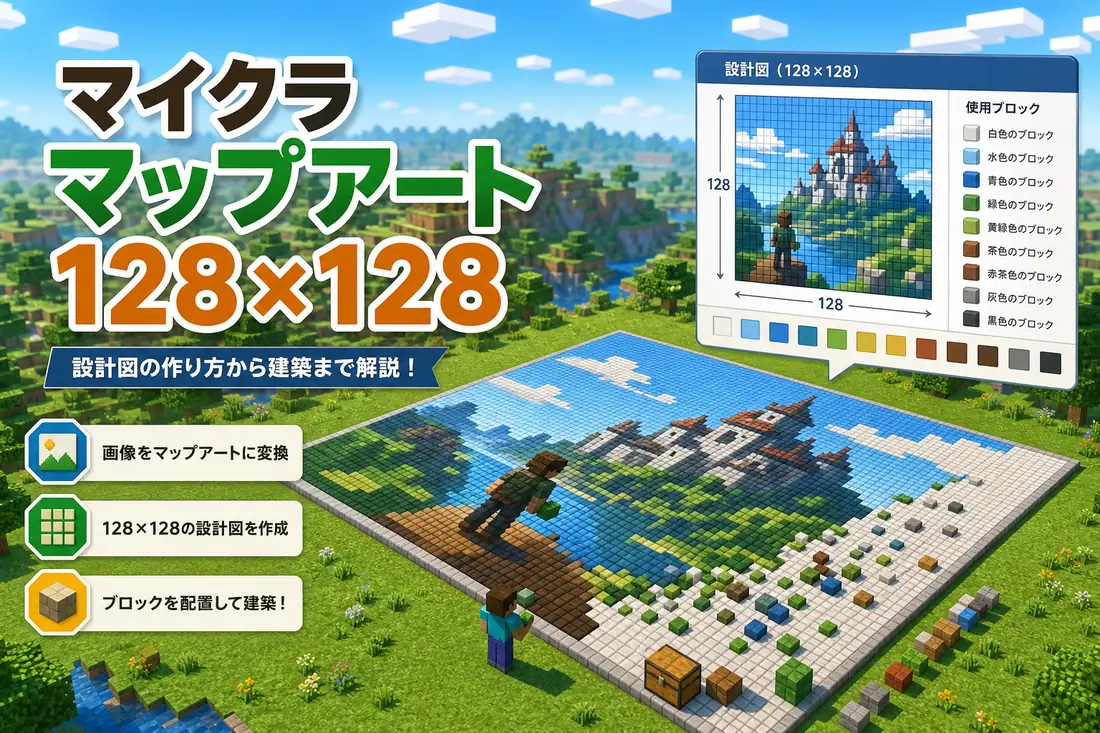
公開日: 2026年5月9日 | 更新日: 2026年5月9日マイクラで画像を大きな絵として飾りたいなら、普通の壁画ではなくマップアートとして作ると、地図アイテムに作品を表示できます。結論から言うと、初めての人は128×128を完成形にしつつ、最初は32×32か64×64で試作するのが失敗しにくいです。
先に結論: マイクラ マップアート 作り方で一番重要なのは、変換ツール選びよりも「地図1枚の128×128に収まる画像へ先に整えること」です。
この記事では、画像選び、128×128への変換、ブロック表の読み方、Java版・統合版・Switch・スマホでの注意点まで、実際に建てる前提で整理します。
マップアートで最初に決めること
マイクラ マップアートは、地面に置いたブロックを地図で読み取り、地図アイテム上に絵として表示する作り方です。壁に直接ドット絵を作る方法と違い、完成後は額縁に地図を飾れるため、拠点のポスター、看板、ロゴ、記念作品に向いています。
最初に決めるべきことは「地図に表示したいのか」「遠くから見える壁画にしたいのか」です。地図に表示したいなら128×128が基準になります。遠景で見せるだけなら64×64や128×128の壁画でも成立しますが、地図アイテムとして使いたい場合は、地図の範囲と向きに合わせた設計が必要です。地図そのものの基本仕様を確認したい場合は、Minecraft WikiのMap解説も参考になります。
地図1枚の基本サイズ。完成形の基準にしやすい。
全マスを埋める場合のブロック数。素材表が必須。
試作用に扱いやすいサイズ。構図確認に向く。
マップアート・地図絵・地上絵の違い
検索ではマイクラ 地図絵 ツール、マイクラ 地上絵 ツール、マップアート変換のように似た言葉が混ざります。作る前に違いを整理しておくと、必要なページやツールを選びやすくなります。
| 種類 | 目的 | 基準サイズ | 向いている作品 |
|---|---|---|---|
| マップアート | 地図アイテムに絵を表示する | 128×128 | ポスター、ロゴ、拠点装飾 |
| 地図絵 | 地図に映る絵全般 | 128×128、複数地図 | 大きな看板、複数枚アート |
| 地上絵 | 上空や遠くから見える絵を作る | 自由 | サーバーの広場、巨大建築 |
| 壁画ドット絵 | 壁面に直接ブロックで描く | 32×32から128×128 | キャラクター、アイコン、看板 |
判断基準: 地図アイテムとして飾るならマップアート、建築物として見せるなら地上絵や壁画です。この記事では、地図1枚に収めるマップアートを中心に解説します。
地図範囲と方角を先に固定する
マップアートでは、作り始める前に地図を開く場所と方角を決めておくことが重要です。地図範囲を途中で変えると、せっかく置いたブロックが地図の中央からずれたり、端が切れたりすることがあります。最初に空の地図を開き、地図に映る四隅を仮ブロックで確認してから、128×128の作業範囲を決めてください。
また、設計図を見ながら作るときは、北を上にするのか、ゲーム画面で見やすい向きに回転するのかを先に決めます。方角を曖昧にしたまま進めると、完成後に上下左右が逆になりやすいため、1行目を置く前に「左上のマスがゲーム内のどの座標か」をメモしておくと安全です。
元画像の選び方と下準備
マイクラ マップアート 変換で失敗しやすい原因の多くは、変換後ではなく元画像にあります。写真のように情報量が多い画像をそのまま128×128へ縮小すると、顔の輪郭、文字、背景が混ざって読みにくくなります。
向いている画像
- 背景と主役の境界がはっきりしているロゴやアイコン
- 正方形に切り抜いても意味が通るイラスト
- 色数が少なく、影やグラデーションが強すぎない画像
- 小さくしても目、口、文字などの重要部分が残る画像
先にやる下準備
最初に画像を正方形へ切り抜き、主役を中央に大きく置きます。文字を入れる場合は細いフォントを避け、太めで短い言葉にしてください。マイクラのブロックはピクセル単位の細い線を苦手とするため、小さな文字や細かい髪の毛は潰れやすいです。
写真を使う場合は、人物の顔だけを切り抜く、背景を単色にする、色数を減らす、明暗差を強める、という順で整えると安定します。変換前に32×32へ縮小して見ても何が写っているか分かる画像なら、128×128の完成形も読みやすくなります。
画像を128×128地図絵に変換する手順
ここでは、手作業でも進めやすい現実的な流れを紹介します。専門的な外部ツールで一気に設計図を作る方法もありますが、初心者はまず変換結果を目で確認しながら、ブロック数と色数を絞る方が完成しやすいです。
ステップ1: 画像を正方形に切り抜く
地図1枚に収めるなら、横長や縦長の画像をそのまま使わず、正方形にします。主役を中央に置き、端に重要な情報を置かないようにします。
ステップ2: 32×32か64×64で試作する
いきなり128×128にせず、まず小さいサイズで構図を確認します。小さい試作で読めない画像は、大きくしても材料数が増えるだけで見やすくならないことがあります。
ステップ3: マイクラ風に色を寄せる
マイクラ風画像変換ツールでブロック感を確認します。完全な素材表が必要な場合は、変換後の色を見ながら羊毛、コンクリート、テラコッタなどに置き換えていきます。
ステップ4: 128×128へ拡張する
試作で構図が読めたら、地図1枚分の128×128へ広げます。この段階で色数を増やしすぎると材料集めが重くなるため、まずは10から20色程度に抑えると管理しやすいです。
ステップ5: 16マス単位で区切って建てる
128×128は一気に見ると大きすぎます。16×16の区画に分けると、8区画×8区画で管理できます。各区画ごとに必要ブロックを確認し、完成した区画を記録していくとミスを減らせます。
注意: 128×128は合計16,384ブロックです。サバイバルで作る場合、変換前に材料集めの現実性を確認してください。色を増やすほど見た目は良くなりますが、集める素材の種類も増えます。
ブロック表と材料表の作り方
マイクラ 画像をブロックに変換した後に必要なのは、きれいな完成予想図だけではありません。実際に建てるには、どのブロックを何個使うか、どの列に置くかを確認できる資料が必要です。
ブロック選びの基本
初心者は、まず羊毛とコンクリートを中心にすると色が読みやすくなります。テラコッタは落ち着いた色に向きますが、画像によっては暗く見えます。ガラスや葉、草ブロック、水は環境や光で見え方が変わるため、最初の作品では使いすぎない方が安全です。
| ブロック系統 | 向いている色 | メリット | 注意点 |
|---|---|---|---|
| 羊毛 | 基本色全般 | 色が分かりやすく扱いやすい | 質感がやや柔らかい |
| コンクリート | 鮮やかな色 | フラットでマップアート向き | 素材作りに手間がかかる |
| テラコッタ | 茶、赤、黄、暗い色 | 落ち着いた陰影を出しやすい | 思ったより暗く見えることがある |
| 石・砂岩系 | 灰色、白、ベージュ | 建材として集めやすい | 似た色が多く判別しにくい |
材料表の作り方
材料表は、色ごとにブロック名と必要数をまとめた一覧です。128×128では1色あたり数百から数千ブロックになることもあります。サバイバルで作る場合は、完成に必要な素材を「集める前に」把握しておくことが大切です。
手作業で作るなら、変換後の画像を16×16区画に分け、区画ごとに色を数えます。表計算ソフトに「区画、ブロック名、必要数、回収済み、配置済み」を列として用意すると、大きな作品でも進捗を管理しやすくなります。
Java版・統合版・Switch・スマホの注意点
マップアートの考え方は共通ですが、遊んでいる環境によって作業しやすさが変わります。特に補助ツールや外部ファイルを使う予定がある場合は、自分の環境で使えるかを先に確認してください。
Java版
Java版は、外部ツールや補助MODを使った設計確認がしやすい環境です。ただし、サーバーではMODやデータ導入が制限されることがあります。手作業で建てる場合でも、座標と区画管理を徹底すると進めやすくなります。
統合版・Switch・スマホ
統合版、Switch、スマホでは、Java版向けの補助ツールをそのまま使えない場合があります。そのため、マイクラ 地図絵 ツールを探すときは「統合版対応」「スマホで見ながら作れる」「画像として設計図を保存できる」などの条件を確認してください。
Switchやスマホで作る場合、別端末で設計図画像を開き、ゲーム画面と見比べながら作る方法が現実的です。128×128を一度に進めるのではなく、16×16区画を1つずつ完成させると、画面が小さくても迷いにくくなります。
よくある失敗と直し方
マップアートは完成までの作業量が大きいため、最初の設定ミスが後から大きな負担になります。以下の失敗は、作り始める前に確認しておくと避けやすいです。
- 写真をそのまま使う: 背景を削り、主役だけに切り抜いてから変換します。
- 色数が多すぎる: まず10から20色に絞り、必要な部分だけ色を増やします。
- 128×128から始める: 32×32か64×64で見え方を確認してから拡張します。
- 材料表を作らない: 途中で素材不足になるため、先に必要数を出します。
- 区画を分けない: 16×16単位で進めると、置き間違いの修正範囲が小さくなります。
- 地図の向きを確認しない: 完成後に上下左右が逆に見えることがあるため、最初に方角を決めます。
実践のコツ: 完成度を上げる近道は、最初から大作に挑むことではなく、小さく試してから128×128に広げることです。特に初回は、ロゴやアイコンのように形が単純な画像を選ぶと成功しやすくなります。
FAQ
マイクラ マップアートのサイズは必ず128×128ですか?
地図1枚にきれいに収めるなら128×128が基準です。ただし、試作や壁画として作るだけなら32×32や64×64でも問題ありません。複数枚の地図を並べる場合は、128×128を1単位として拡張します。
マイクラ マップアート 変換はスマホでもできますか?
スマホでも画像の切り抜きやドット絵変換はできます。ただし、細かい材料表や区画管理は画面が小さいと見づらいため、設計図を画像として保存し、別端末で見ながら作ると進めやすくなります。
マイクラ 地図絵 ツールと地上絵ツールは同じですか?
似ていますが目的が違います。地図絵ツールは地図アイテムに表示することを意識し、地上絵ツールは上空や遠景から見える巨大アートを作る目的で使われることが多いです。
写真をマップアートにするなら何を直すべきですか?
背景を削り、主役を大きく切り抜き、色数を減らすのが先です。人物写真なら顔だけを正方形に切り抜き、明暗差を強めてから128×128へ変換すると読みやすくなります。
サバイバルでマップアートを作るなら何色くらいが現実的ですか?
初回は10から20色程度が現実的です。色数が増えるほど表現力は上がりますが、素材集め、置き間違い、材料管理の負担も増えます。まずは完成しやすさを優先してください。
まとめ
マイクラ マップアートの作り方は、画像をそのまま変換するだけでは完成しません。地図1枚の128×128に合わせて画像を整え、色数を絞り、ブロック表と材料表を用意し、16×16区画で少しずつ建てることが大切です。
まずはマイクラ風画像変換ツールで見た目を確認し、サイズ選びに迷う場合はマイクラドット絵のサイズ早見表、建築用の設計図全般を知りたい場合はマイクラ ドット絵 設計図の作り方もあわせて確認してください。