ドット絵 背景 作り方:空・木・建物を描く実践ガイド

Masa - ドット絵アーティスト
公開日: 2026年11月15日 | 更新日: 2026年11月15日「ドット絵 背景 作り方」で迷うときは、空や木を個別に描き込む前に、画面を前景・中景・遠景へ分けます。距離に応じて輪郭、明度、情報量を変えると、64×64の小さな画面でも奥行きが伝わります。この記事では、キャンバスとパレットの決め方から、空・木・建物の描き方、ゲーム内での確認、PNG書き出しまでを一つの制作手順にまとめます。
先に結論: 最初に基準解像度、表示倍率、光源、主役を決め、空の大きな色面→遠景のシルエット→中景の形→前景のアクセントの順で組み立てます。細部を足すのは、キャラクターを置いた状態で視線が迷わないことを確認してからです。
このページは一枚のゲーム背景を作るためのガイドです。キャラクターの造形や、何度も繰り返す地形タイルの規格とは分けて説明します。
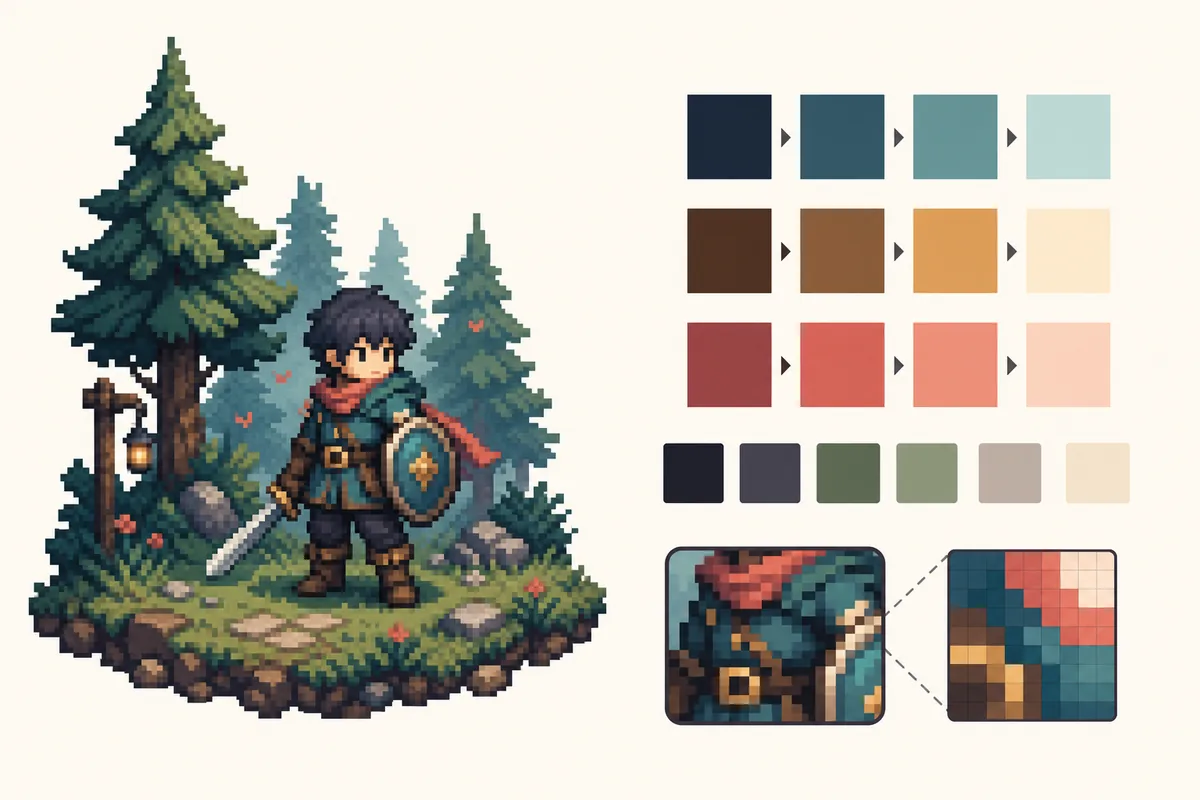
ドット絵背景は情報量を距離で分ける
背景が平たく見える原因は、描写力よりも全レイヤーが同じ強さで主張していることです。遠景の山に強い輪郭を付け、手前の木と同じ彩度で塗ると、どちらも主役に見えます。最初に「主役を置く場所」と「視線を通す場所」を決め、背景は主役を支える形にします。
遠景は大きな塊と低いコントラスト、中景はシルエットと主要な面、前景は数個の明るいアクセントという順で情報量を増やします。ドット絵 背景 作り方の基本は、細部を減らすことではなく、距離に応じて残す細部を選ぶことです。
描き始める前にサイズ・パレット・光源を固定する
キャンバスはゲームの基準解像度と表示倍率から決めます。横スクロールなら画面比率を先に合わせ、会話画面なら人物を置く余白を残します。64×64はアイコンや小さな背景テスト、128×72は横長の場面、320×180は大きな構図の確認に使いやすい目安です。数字は作品の規格ではなく、仮案を比較するための出発点です。
色は最初から無制限に増やさず、空のベース、影、光、地面、植生、建物のアクセントを役割で分けます。8〜16色ほどの小さなパレットから始め、同じ役割の色を増やす前に明度差を調整します。光源を左上など一方向に決めれば、建物の窓や木の幹に同じルールを適用できます。
- 基準解像度と整数倍表示を決める。
- 主役の位置、カメラの高さ、地平線をラフで置く。
- 昼・夕方・夜のどれかを選び、光源の方向を一つにする。
- ベース色、影色、光色を役割名で登録する。
空と雲を少ない色で描く
空は背景の面積が大きいため、色を増やすほど画面全体が騒がしくなります。上から下へ少しずつ明るくする場合も、連続した滑らかなグラデーションではなく、数段の帯に分けてから境界を調整します。帯の境界を1ピクセルずつ均等に並べると機械的に見えるので、短い横線の長さを変えるディザリングを局所的に使います。
雲は輪郭を細かく描く前に、明るい塊と影の塊を二つ置きます。遠い雲は小さく低コントラスト、近い雲は大きく、下側にわずかな影を付けます。雲を画面の中央に均等に配置すると視線が散るため、主役の反対側へ寄せて余白を作ると構図が落ち着きます。
夕方なら空のベースを暖色へ寄せ、影色は補色側へ少し動かします。夜景では全体を黒にせず、建物や人物の輪郭が読める青紫を残します。色の印象を強めたいときも、まずグレースケールで形が読めるかを確認してから彩度を上げます。
木・岩・草をシルエットから組み立てる
木は葉を一枚ずつ描くより、幹、枝、葉の大きな塊を順に置くと背景のスケールを保てます。前景の木は輪郭を強くして数個の葉の切れ込みを残し、中景の木は枝を減らし、遠景は三角形や台形の集合まで簡略化します。近景だけに細かいハイライトを入れると、距離の違いが自然に伝わります。
岩や草は同じ形を複製せず、角度と高さを二、三種類だけ変えます。背景全体に小さな草を散らすと、模様の周期が目立ち、キャラクターの足元も読みにくくなります。歩く場所や視線を誘導したい場所だけにアクセントを置き、主役の周囲は少し整理します。
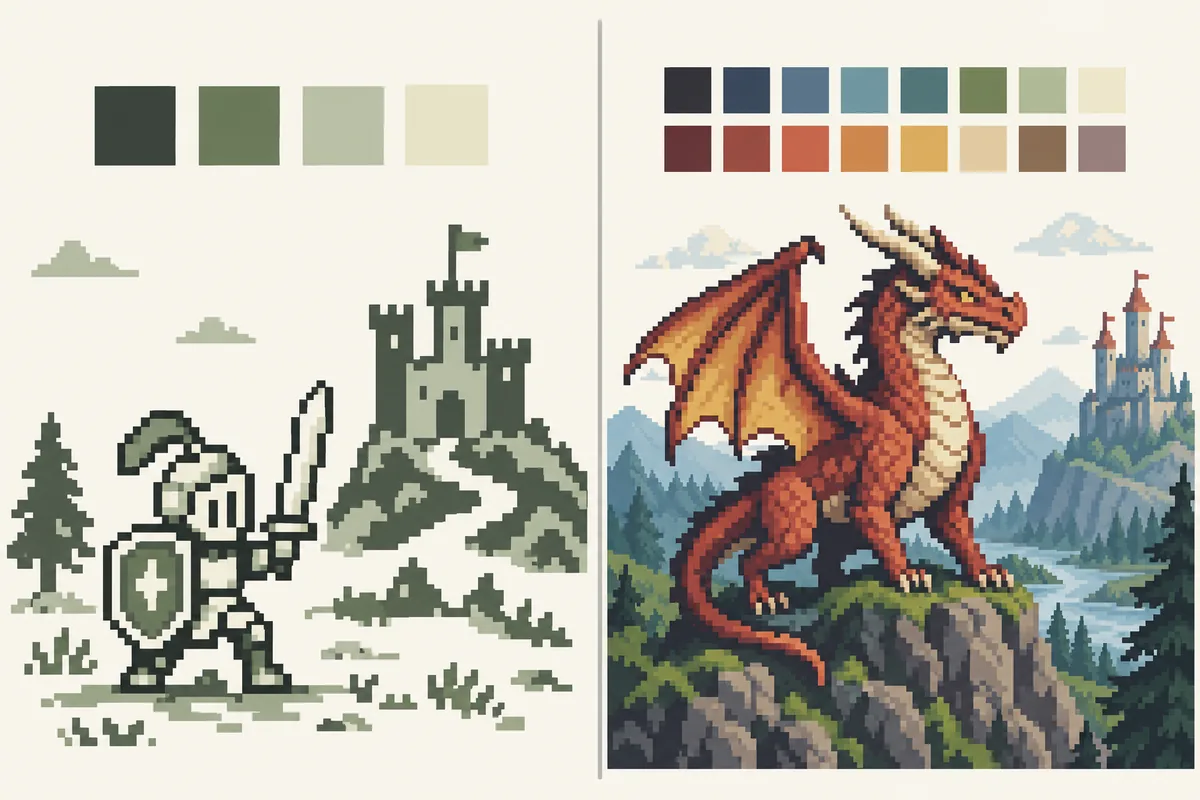
建物と道にパースを通す
建物を描くときは窓や屋根の装飾から始めず、地平線と消失点を一つ置きます。道の左右の端、屋根の線、窓の並びを同じ方向へ収束させると、少ないピクセルでも奥行きが出ます。正確な透視図を小さな画面へそのまま縮めるのではなく、主要な線だけを残し、段差が不自然にならないように1ピクセル単位で整えます。
近景の建物は大きな面と強い影、中景は屋根と入口、遠景は色面と輪郭だけにします。窓をすべて描くと背景が前へ出るので、数を減らして光る窓を視線の近くに置きます。道は画面の端から主役へ向かう導線として使えますが、幅を均等にすると単調になるため、カーブの頂点を一つ決めて太さを変えます。
建物の素材感を出すために色数を増やす前に、屋根・壁・地面の明度差を確認します。ドット絵 建物 描き方では、細い線の量より、面の向きと光源の一貫性のほうが重要です。
レイヤーとゲーム画面で奥行きを確認する
制作ファイルは空、遠景、中景、前景、光や霧のような効果をレイヤーで分けます。レイヤーを分ける目的は後から装飾を増やすためだけではなく、キャラクターを置いたときにどの部分が競合しているかを切り分けるためです。背景が読みにくいときは、まず前景のコントラストを下げるか、中景の明度を少しずらします。
ゲームで使う場合は、静止画だけでなくカメラを動かした状態を見ます。横スクロールでは、遠景・中景・前景を別速度で動かすパララックスにすると距離が伝わりますが、動かす速度はエンジンや画面幅に依存します。記事内の数値は固定仕様ではなく、実機で違和感がないかを確認するための初期値として扱います。
- キャラクターの輪郭が背景に埋もれていないか。
- 会話欄やUIの上に明るい模様が集中していないか。
- 画面を縮小しても道、入口、危険物が見分けられるか。
- 色覚の違いがあっても明度差で主要な形が読めるか。
PNG書き出しと実機チェック
ドット絵 背景 作り方の最後は、描画ソフト内の見た目をそのまま信じないことです。PNGで透明部分を確認し、拡大方式を最近傍に設定して整数倍で表示します。非整数倍の拡大や補間が入ると、輪郭がぼけたり、隣の色がにじんだりします。ゲームエンジンへ読み込んだら、カメラの位置、テクスチャ設定、圧縮、UIとの重なりを同じサンプル画面で確認します。
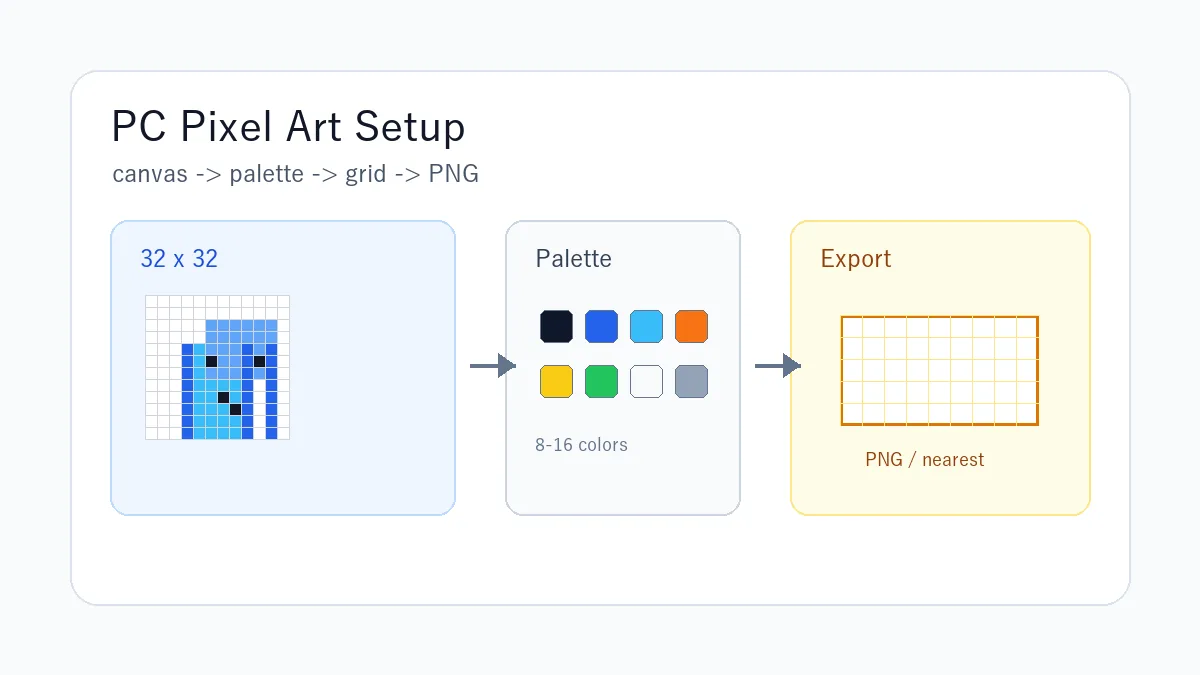
- 元ファイルを保存し、書き出し用に別名のPNGを作る。
- 透明部分、画像サイズ、カラーモード、ファイル名を確認する。
- ゲーム画面を100%、整数倍、縮小表示でそれぞれ確認する。
- 問題があれば、色を足す前にレイヤーと明度差へ戻る。
写真や生成画像を下絵に使う場合も、権利条件と加工範囲を確認してください。変換結果をそのまま自作素材として再配布できるとは限らず、ゲームに組み込む場合と素材集として配布する場合で条件が異なることがあります。
迷ったときの背景制作チェック表
作業が止まったら、描き足す前に次の順番で原因を切り分けます。背景は一度に全部を直そうとすると、色・形・カメラの問題が混ざります。チェックを一項目ずつ行い、変更前のPNGを残して比較してください。
| 症状 | 先に見る場所 | 小さな修正 |
|---|---|---|
| 画面が平たい | 前景・中景・遠景の明度 | 遠景の彩度と輪郭を一段弱める |
| 主役が埋もれる | 主役の周囲の模様と窓 | 背景の小さなアクセントを二つ消す |
| 道が不自然 | 地平線と消失点 | 左右の端を同じ方向へ収束させる |
| 書き出しがぼける | 補間、整数倍、圧縮 | 最近傍と元サイズを再確認する |
この表をゲーム内のサンプル場面と一緒に確認すると、背景単体では見つけにくい問題が分かります。画面を縮小したときに道、入口、キャラクターの顔が読めるなら、細部を追加する余地があります。読めない場合は、色を増やすより大きな形と余白へ戻ります。
- 背景の仕様と背景サイズを、使用する画面に合わせる。
- 背景の光源と背景パレットを、時間帯ごとに一つへ絞る。
- 背景の前景と背景の奥行きを、主役の位置から逆算する。
- 背景の輪郭と背景の余白を、縮小表示でも読める形にする。
- 背景の書き出しと背景のゲーム内表示を、同じサンプルで確認する。
背景を複数の場面で使い回す場合は、空の帯、遠景の山、中景の建物、前景の小物を別ファイルまたは別レイヤーで管理します。昼と夜を切り替えるときに全ピクセルを塗り直すのではなく、空と影の色だけを差し替えられる形にすると、修正範囲を小さくできます。パララックス用に分ける場合も、各層の幅を画面端まで余裕を持って作り、カメラ移動で透明な隙間が出ないかを確認します。
完成判定は「一枚の画像が細かいか」ではなく、「プレイ中に場所と主役がすぐ分かるか」です。テストプレイで迷った場所をメモし、背景を追加する前に明度差、視線の導線、UIとの重なりを一つずつ直します。この順番なら、ドット絵 背景 作り方を別の画面へ応用しても、作品全体のルールを保てます。
チーム制作では、基準解像度、パレット名、光源、ファイル命名を短い仕様書に残します。担当者が変わっても「遠景は低コントラスト」「前景は輪郭を強くする」という判断を共有でき、作り直しや色の増殖を防げます。
ドット絵背景のよくある質問
ドット絵 背景 作り方で最初に決めることは?
基準解像度、表示倍率、地平線、主役の位置、光源を決めます。空や建物を描き始める前に、三つの距離レイヤーを単色のシルエットで置くと、構図の修正が容易です。
背景は何色くらいで作ると見やすいですか?
最初は8〜16色程度の役割付きパレットが扱いやすい目安です。色数の正解は作品によって違うため、色を増やす前に前景と遠景の明度差、キャラクターとの分離を確認します。
64×64でも背景の奥行きは表現できますか?
できます。遠景を大きな形にし、前景へ強い輪郭を一つ置き、距離ごとにコントラストと情報量を変えると、細部が少なくても奥行きを伝えられます。
写真をドット絵背景の下絵に使ってもよいですか?
自分で撮影した写真や利用許諾のある素材なら下絵にできます。公開前に写真の利用条件、人物や建物の権利、変換後の配布範囲を確認し、背景の光源とパレットを自分の作品に合わせます。
一枚背景とタイルセットはどう使い分けますか?
一枚背景は構図や物語の場面を固定したいとき、タイルセットは地形を繰り返してマップを組みたいときに向きます。タイルの継ぎ目や規格はドット絵タイルセットの作り方で別に確認してください。
まとめ:描き込みより距離と可読性を先に決める
ドット絵 背景 作り方の要点は、空・木・建物を別々に上手く描くことではなく、距離、光源、パレット、主役の視線を一つのルールで揃えることです。大きな色面とシルエットから始め、キャラクターを置いて読みにくい部分だけを修正します。
配色を深掘りしたい場合はドット絵パレットの作り方、レトロ画面の制約はレトロゲーム風ドット絵の作り方、ゲーム素材全体の仕様と権利はゲーム用ドット絵素材の全体設計を参照できます。写真やラフの色確認にはドット絵変換ツールも使えますが、公開用素材へ仕上げる工程とライセンス確認は別に行ってください。
参考情報
- 株式会社シリアルゲームズ:『住みたい街』タイルセット制作過程(背景素材の仕様と工程)
- Aseprite公式 Exporting(PNGやアニメーション書き出しの確認)
- Unity公式 2D Spriteドキュメント(ゲーム内表示設定の確認)
競合構造と参考資料の確認日: 2026年11月15日。各ソフトの設定名や初期値は更新されるため、利用中の公式マニュアルを優先してください。