公開日: 2026年7月29日 | 更新日: 2026年7月29日
ドット絵パレットの作り方:初心者向け色数・配色・影色の決め方
ドット絵パレットは、まず8〜16色を上限にして、各モチーフへ「影・基本色・ハイライト」の3段階を割り当てると作りやすくなります。色相を増やす前に明るさの差を確認し、似た役割の色を統合すると、小さな画面でも形が読みやすい配色になります。
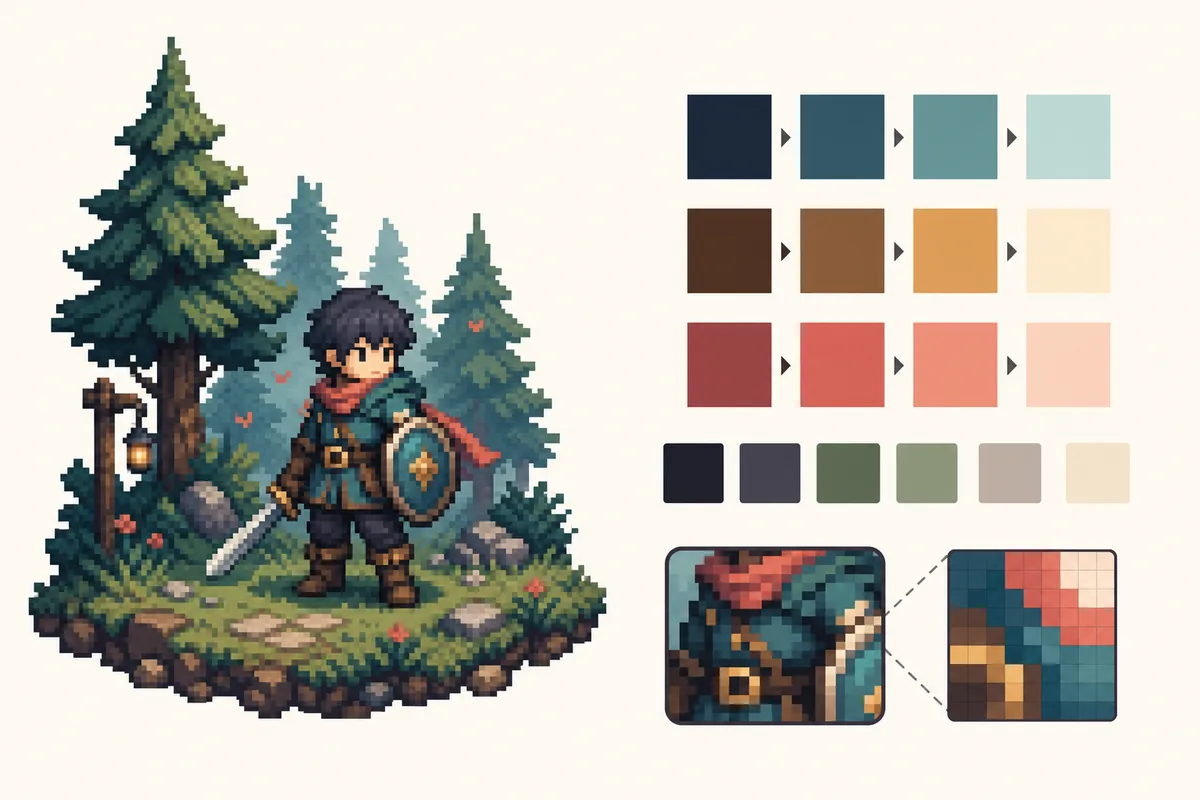
迷ったときの初期値: 32×32pxなら8色、64×64pxなら12〜16色を目安にし、最暗色1色・基本色3〜5色・影色2〜4色・ハイライト1〜2色から始めます。
写真やイラストから配色の土台を作る場合は、先に無料ドット絵変換ツールで色数を8色または16色へ減らし、似た色を統合してから手直しすると整理しやすくなります。
この記事で分かること
ドット絵パレットは色名より役割を先に決める
ドット絵の配色で重要なのは、「赤を何色入れるか」ではなく、それぞれの色が何を担当するかです。影、基本色、ハイライト、輪郭、背景という役割が重複していると、色数が多くても形は読みやすくなりません。
最初に決めるのは、画面サイズ、光源、主役と背景の優先順位です。32×32の小さなアイコンなら、細かな質感よりシルエットと顔の識別を優先します。64×64以上なら、素材感や反射光を追加できますが、基本の明度グループは増やしすぎない方がまとまります。
| 先に決める項目 | 初心者向けの基準 | 配色への影響 |
|---|---|---|
| キャンバス | 16×16〜32×32 | 使える細部と色の数を抑える |
| 光源 | 左上など1方向 | 影色とハイライトの置き場所を統一する |
| 主役 | 最も強い明暗差を与える | 背景へ埋もれるのを防ぐ |
| 背景 | 主役と違う明度帯にする | 輪郭線だけに頼らず分離できる |
8色・16色・32色は用途で使い分ける
色数は少ないほど正解というわけではありません。ただし、似た色を追加するたびに管理する組み合わせが増えます。初心者は「足りなくなったら1色追加する」方法を使い、最初から空欄を埋めるように色を増やさないことが大切です。
| 色数 | 向いている用途 | 配分例 | 注意点 |
|---|---|---|---|
| 4〜8色 | 16×16アイコン、練習モチーフ | 輪郭1、基本色3、影2、明部1 | 色より形を優先する |
| 8〜16色 | 32×32キャラクター、SNSアイコン | 共通暗色2、基本色5、影4、明部2 | 部位ごとに別の黒を作らない |
| 16〜32色 | 64×64キャラクター、背景付き場面 | 人物12〜18、背景8〜12、共通色 | 人物と背景で色を共有しすぎない |
サイズ選びから見直したい場合は、32×32・64×64の最適設定ガイドも確認してください。キャンバスが小さいのに色だけ多い場合は、細部を描き足す前に情報量を減らす方が改善しやすくなります。
ドット絵カラーパレットを作る6ステップ
1. グレースケールで3段階を作る
最初は色相を考えず、暗い・中間・明るいの3段階だけでモチーフを塗ります。縮小表示でも形が読めるなら、配色の土台はできています。
2. 最も広い面の基本色を決める
服、髪、地面など、面積が大きい部分から色を置きます。小さな装飾色を先に選ぶと、全体のバランスを直すたびに多くの色を変更することになります。
3. 影色は暗くするだけでなく少し色相を動かす
青緑の基本色なら影を少し青や紫へ、オレンジなら影を赤や紫へ寄せると、単純に黒を混ぜるより奥行きが出ます。動かす量は小さくし、明度差を失わないようにします。
4. ハイライトは面積を限定する
最も明るい色は、金属、目、髪の一部など視線を集めたい場所へ使います。全ての面へ均等に置くと、主役が分からなくなります。
5. 似た色を統合する
並べて見分けにくい2色が同じ役割を持つなら、片方を削除します。肌の影と服の茶色など、別の部位でも近い色を共有できるとパレットが締まります。
6. 100%表示とモノクロ表示で確認する
拡大画面だけでなく、実際の表示サイズでも輪郭を確認します。さらに一時的に彩度を落とし、主役と背景が明度だけでも分かれるかを見ます。
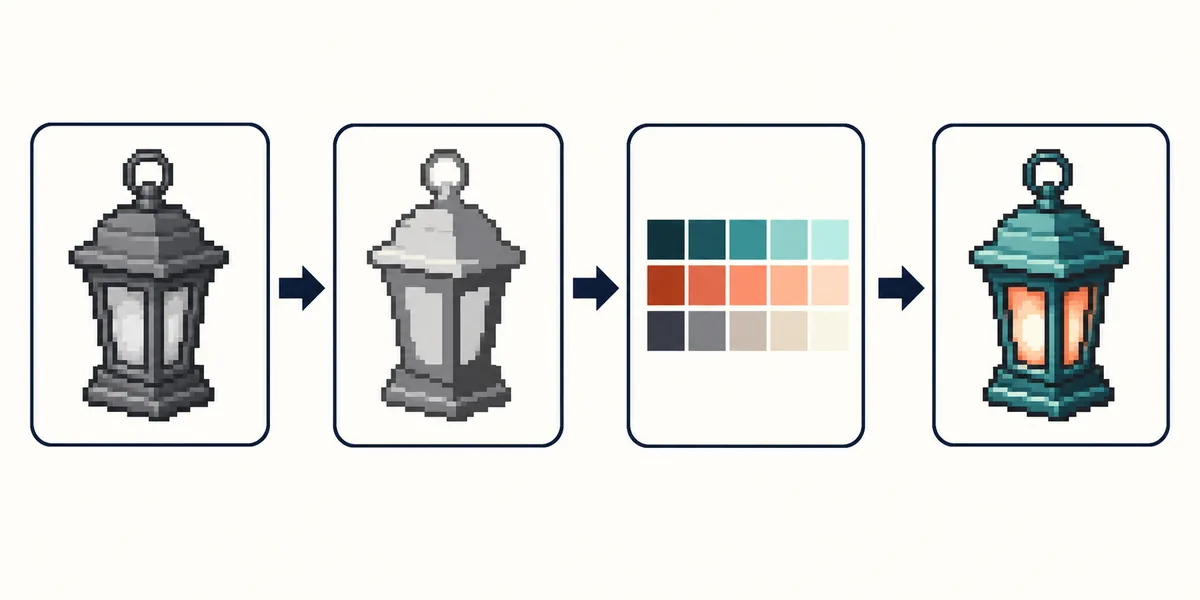
明度差を作ってから色相ずらしを加える
影色を作るとき、基本色へ黒を足すだけでは濁って見えることがあります。そこで使えるのが色相ずらしです。影は少し寒色側、明部は少し暖色側へ動かすなど、明るさと一緒に色味も変化させます。ただし、色相の変化だけで影を表現すると明暗が弱くなるため、最初に明度差を確保してください。
簡単な確認: パレットを横一列に並べ、暗色から明色へ順番が崩れていないかを見ます。順序を迷う色は、差を広げるか、役割が重複しているなら削除します。
輪郭色も純粋な黒に固定する必要はありません。森や夜景なら濃い青緑、暖色の室内なら濃い赤紫のように、場面の色を少し含む暗色を使うと全体へなじみます。一方、主役の外周と背景の明度が近いときは、なじませるより分離を優先します。
人物・背景・アイコンでパレットの優先順位を変える
人物キャラクター
肌、髪、服を完全に別系統へ分けるより、共通の暗色や反射光を使うと統一感が出ます。顔は面積が小さいため、目や口の1ピクセルと肌の影が同じ明度にならないようにします。キャラクターの描き方全体は初心者向けドット絵の描き方で確認できます。
背景付きの場面
背景は主役より明暗差と彩度を少し抑えます。木、岩、建物へ全て別のパレットを与えるのではなく、共通の影色と空気色を使うと一つの場面に見えます。主役の輪郭付近だけ背景の色を調整する方法も有効です。
SNSアイコンや小物
小さな画像では、色の豊富さより一目で分かる形を優先します。8色程度に絞り、背景を単色にして主役との明度差を確保します。用途別の切り抜きと保存サイズはドット絵アイコンの作り方を参考にしてください。
ドット絵配色でよくある失敗と直し方
| 症状 | 主な原因 | 直し方 |
|---|---|---|
| 全体が灰色っぽい | 全ての影へ黒を混ぜている | 影色を少し青・紫・赤へ動かす |
| 色が多いのに平坦 | 明度が近い色ばかり | 彩度より先に暗・中・明の差を広げる |
| 主役が背景へ埋もれる | 同じ明度帯と彩度を共有 | 主役か背景のどちらかを一段暗くする |
| 輪郭だけ浮いて見える | 全周に純黒を使用 | 内側の輪郭を部位に近い暗色へ置き換える |
| 修正するたび色が増える | 既存色を確認せず追加 | スポイトで近い色を探し、同じ役割なら統合する |
色数削減の注意: 自動減色は出発点として便利ですが、顔、目、武器の先端など重要な1〜2ピクセルまで同じ色へまとめる場合があります。変換後は必ず100%表示で意味のある差が残っているか確認してください。
完成前に確認するパレットチェックリスト
- 最暗色から最明色まで、順番を迷わず並べられる
- 主役と背景がモノクロ表示でも分かれる
- 似た色が同じ役割で重複していない
- ハイライトが画面全体へ散らばっていない
- 影の向きが部位ごとに変わっていない
- 100%表示で目、口、道具など重要部分が読める
- 透過PNGへ書き出した後も色がにじんでいない
制作ソフトでパレットを保存する場合、Asepriteではパレットの読み込み、編集、保存方法が公式ドキュメントに整理されています。色を探す参考として公開パレットを見るときは、作品へそのまま当てはめるのではなく、色数、明度の幅、暗色の共有方法を観察してください。
ドット絵パレットのFAQ
ドット絵のパレットは何色がおすすめですか?
初心者は32×32なら8〜16色から始めるのがおすすめです。最初に8色で形を完成させ、髪や金属などに差が必要な場合だけ1色ずつ追加します。
影色は基本色を暗くするだけでいいですか?
最初は暗くするだけでも構いませんが、濁って見える場合は影を少し青・紫・赤などへ動かします。色相より先に、基本色との明度差が十分かを確認してください。
輪郭線は黒を使わない方がいいですか?
黒が必要な場面もあります。主役を強く分離したい外周には濃い色を使い、顔や服の内側は部位に近い暗色へ変えると、硬すぎる印象を抑えられます。
写真からドット絵パレットを作れますか?
作れます。写真を8〜16色へ減色し、似た色を統合してから、主役の輪郭と重要部分の色を手で戻します。写真の全色を残すのではなく、役割ごとに整理することが重要です。
無料の既存パレットはそのまま使えますか?
利用条件を確認できるパレットは参考にできます。ただし、作品の背景、光源、主役の明度に合わない場合があるため、色数と明暗構成を保ちながら調整してください。
まとめ
ドット絵パレットの作り方は、色相を選ぶ前に暗・中・明の3段階を作り、8〜16色の範囲で影、基本色、ハイライトの役割を分けるのが基本です。色相ずらしは奥行きを加えますが、明度差の代わりにはなりません。
まず8色で1枚を完成させ、100%表示とモノクロ表示で確認してください。ソフトごとのパレット操作を知りたい場合はAseprite初心者ガイド、変換ツールの色数設定は使い方ガイドへ進めます。