公開日: 2026年6月7日 | 更新日: 2026年6月7日
ドット絵を描くサイトの選び方:ブラウザで始める無料ピクセルアート入門
ドット絵を描くサイトを選ぶなら、最初は「グリッドが見やすい」「32×32や64×64を作りやすい」「PNGで保存できる」サイトを選ぶのが安全です。アニメーションを作りたい場合だけ、フレーム機能やGIF書き出しを重視しましょう。
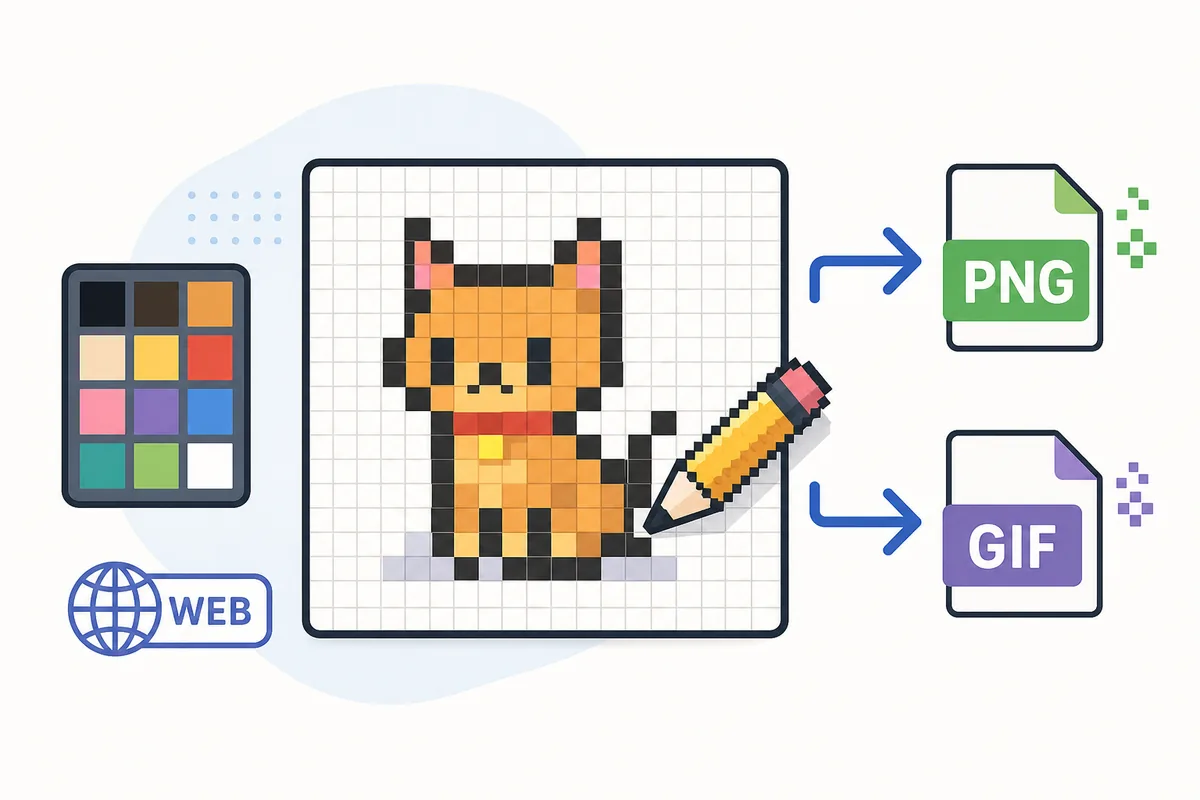
先に結論: 初心者は、会員登録よりも「すぐ描けるか」「PNGをダウンロードできるか」「小さいキャンバスで拡大表示できるか」を確認してください。
写真やイラストをドット絵風にしたい場合は、描画サイトよりも先に当サイトの無料ドット絵変換ツールで下絵を作り、そのあとブラウザのエディタで目や輪郭を直す流れが効率的です。
この記事で分かること
初心者は「描きやすさ」と「保存しやすさ」で選ぶ
ドット絵 作成 サイトには、オンラインエディタ、コミュニティ付き投稿サイト、アニメーション向けスプライトエディタ、写真変換ツールなどがあります。検索結果だけを見ると似ていますが、目的が違うと使いやすいサイトも変わります。ゲーム用の動く素材を作る場合は、サイト選びとあわせてスプライトシートの作り方も確認しておくと、書き出し形式で迷いにくくなります。
初めてなら、高機能すぎるサイトよりも、鉛筆、消しゴム、塗りつぶし、スポイト、ズーム、パレット、PNG保存が分かりやすいサイトを選ぶほうが早く完成します。レイヤーやアニメーションは便利ですが、最初の1枚を作る段階では必須ではありません。
判断基準: 5分以内に新規キャンバスを作り、1マス単位で描けて、完成画像をPNGで保存できれば、初心者用のドット絵サイトとして十分です。
ドット絵サイトは4タイプに分けると選びやすい
「無料で描けるサイト」と一言でいっても、実際には作りたいものによって向き不向きがあります。アイコン、ゲーム素材、アニメーション、写真加工では見るべき機能が違います。
| タイプ | 向いている用途 | 見るべき機能 | 注意点 |
|---|---|---|---|
| シンプルなオンラインエディタ | SNSアイコン、小物、練習作品 | グリッド、ズーム、PNG保存、パレット編集 | 高度なレイヤーやアニメ機能は少ないことがある |
| スプライトエディタ | ゲーム素材、歩行アニメ、GIF | フレーム、オニオンスキン、GIF・スプライトシート書き出し | 初回は画面構成が少し複雑に感じやすい |
| コミュニティ型サイト | 作品投稿、練習、他ユーザー作品の参考 | 投稿、公開範囲、テンプレート、モバイル対応 | 保存や共有にはログインが必要な場合がある |
| 画像変換サイト | 写真やイラストを下絵にする | サイズ、色数、ディザリング、PNG保存 | そのまま完成ではなく手直し前提で使う |
最初のキャンバスは32×32か64×64がおすすめ
ブラウザでドット絵を描くとき、最初から大きなキャンバスを選ぶと普通のイラスト制作に近づき、1マスごとの判断が難しくなります。まずは小さめのサイズで形を作り、必要なら拡大して仕上げましょう。
16×16
ハート、星、宝箱などの練習向け。制約が強いので顔や細部には不向きです。
32×32
初心者の最初の完成作品に最適。SNSアイコン、小物、簡単なキャラに向いています。
64×64
髪、服、影を少し入れたいとき向け。描き込みすぎない意識が必要です。
色数は最初から多くしすぎないほうが管理しやすいです。アイコンなら8から16色、キャラクターなら16から32色を目安にし、影は1色か2色に絞るとドット絵らしく見えます。サイズ選びをさらに詳しく知りたい場合は、ドット絵アイコンの作り方や32×32・64×64ドット絵変換の最適設定も参考になります。
ブラウザだけでドット絵を描く手順
ここでは、特定のサイトに依存しない基本の流れをまとめます。どのドット絵 webエディタでも、考え方はほぼ同じです。
1. 新規キャンバスを32×32で作る
最初は32×32で始め、ズームを大きくして1マスずつ見える状態にします。背景を透明にするか、薄い単色にするかも先に決めます。
2. 大きな形を1色で置く
輪郭線から細かく描くより、まずシルエットを置きます。顔、髪、服、小物の位置が読めるかを確認してから線を整えると崩れにくくなります。
3. 色を3段階に分ける
基本色、影色、明るい色の3段階を作ります。写真のようなグラデーションを入れすぎるとぼやけるので、影は大きな面でまとめます。
4. 100%表示で読めるか確認する
拡大画面ではきれいでも、実際の表示サイズではつぶれることがあります。何度かズームアウトし、目や輪郭が読めるか確認してください。
5. PNGで保存し、必要なら整数倍で拡大する
完成したらPNGで保存します。SNSやブログで使う場合は、32×32のままでは小さすぎるので、4倍、8倍、16倍など整数倍で拡大してから使うと輪郭がぼやけにくくなります。
代表的なドット絵サイトの使い分け
ここでは、ブラウザで使える代表的なサイトを用途別に整理します。最新の機能や利用条件は変わるため、制作前に各公式ページで保存形式やログイン条件を確認してください。
| サイト | 向いている人 | 強み | 確認したい点 |
|---|---|---|---|
| Piskel | ゲーム素材やアニメーションを作りたい人 | フレーム管理、GIF、スプライトシートなど、動く素材に必要な機能を使いやすい | 静止画だけを描く初心者には、最初だけ少し機能が多く感じることがある |
| Pixilart | 作品を描いて共有したい人 | 描画ツールとコミュニティ要素があり、練習や投稿に向いている | 公開保存や一部の共有機能ではログイン条件を確認する |
| Pixnote | 日本語の案内で手軽に描き始めたい人 | スマホ、タブレット、PCからブラウザで始めやすく、投稿や公開の導線も分かりやすい | 投稿時の公開範囲やアクセスキーの扱いを確認する |
| PiXiEEDraw | ブラウザで描画から保存まで進めたい人 | 制作中の管理、PNGやGIFの書き出し、作品確認の導線が近い | 各機能の最新仕様や保存方法は公式ページで確認する |
| Lospec Pixel Editor | シンプルにドットを打ちたい人 | 画面が軽く、パレットを意識した練習に向いている | 公式ページ上で開発状況や対応ブラウザの案内を確認する |
| ドット絵メーカー | 写真やイラストを下絵にしたい人 | 変換から始められるので、ゼロから描く前のラフ作成に使いやすい | 描画エディタではないため、仕上げの手直しは別エディタで行う |
注意: 無料サイトでも、商用利用、作品投稿、クラウド保存、素材テンプレートの扱いはサービスごとに異なります。公開作品やゲーム素材に使う場合は、各サイトの利用規約を確認してください。
よくある失敗と直し方
線がガタガタに見える
1マスの斜め線を細かく入れすぎると、階段状のノイズに見えます。斜め線は2マス、3マス、2マスのようにリズムを作り、不要な角を消すと整います。
色が多すぎてぼやける
似た色が多いと、ドット絵ではなく縮小画像のように見えます。まず基本色、影、ハイライトだけに減らし、必要な部分だけ中間色を足してください。
保存後にぼやける
画像を拡大するときに通常の補間がかかると、輪郭がぼやけます。エディタ側に「nearest」「pixel perfect」「整数倍」などの設定があれば使い、32×32を512×512にするように16倍で出力します。
スマホで操作しにくい
スマホ対応のサイトでも、細かいドット修正は指だけだと難しい場合があります。大まかな形はスマホで作り、目や輪郭だけPCで直すか、タッチペンを使うと安定します。スマホ中心なら無料ドット絵アプリの比較も選択肢になります。
写真から始めるなら変換後に描き直す
人物写真やイラストをもとにしたい場合、いきなり手描きで再現しようとすると時間がかかります。まずドット絵変換ツールで32×32または64×64の下絵を作り、オンラインエディタで目、口、髪の輪郭、背景だけを直すと、初心者でも完成まで進めやすくなります。
詳しい変換手順は写真からドット絵への変換術、手描きの基礎はドット絵のやり方完全ガイドで解説しています。今回のページは「描くサイトの選び方」に絞り、既存の変換・描き方記事とは役割を分けています。
よくある質問
ドット絵を描くサイトは無料で使えますか?
無料で使えるサイトは多いですが、クラウド保存、公開投稿、追加機能、商用利用の扱いはサイトごとに違います。完成作品を公開する前に利用規約を確認してください。
初心者はどのサイズから始めるべきですか?
最初は32×32がおすすめです。16×16は練習向きですが表情を入れにくく、64×64は描き込み量が増えるため、最初の完成作品には32×32が扱いやすいです。
ブラウザだけでGIFアニメも作れますか?
フレーム機能やGIF書き出しに対応したサイトなら作れます。歩くキャラや点滅アイコンを作る場合は、Piskelのようなスプライトエディタ型を選ぶと進めやすいです。
写真をドット絵にする場合も描画サイトで作れますか?
描画サイトだけでも作れますが、写真を下絵にするには変換ツールを併用したほうが早いです。変換後にブラウザエディタで輪郭や色を直すと、自然なドット絵に近づきます。
スマホでドット絵サイトを使うときの注意点は?
画面が小さいため、細部の修正や長時間作業は疲れやすいです。スマホ対応、保存方法、横画面表示、タッチペンとの相性を確認し、細かい仕上げはPCで行うと失敗を減らせます。
まとめ
ドット絵を描くサイトを選ぶときは、最初に「何を作るか」を決めてください。静止画のアイコンならシンプルなオンラインエディタ、ゲーム素材やGIFならスプライトエディタ、作品投稿までしたいならコミュニティ型サイトが向いています。
初心者は32×32で始め、色数を絞り、PNGで保存し、必要なら整数倍で拡大するだけで失敗をかなり減らせます。写真やイラストを元にしたい場合は、変換ツールで下絵を作ってから描画サイトで整える流れを試してみてください。