ドット絵アイコンの作り方:SNS向け32×32・64×64設定と失敗しない変換コツ

Masa - ドット絵アーティスト
公開日: 2026年4月26日 | 更新日: 2026年7月9日SNSで使うドット絵アイコンは、小さく表示されても顔やシルエットが読めることが大切です。結論から言うと、プロフィール画像なら32×32で形を確認し、64×64で仕上げて、最後に大きめのPNGとして書き出す流れが失敗しにくいです。
先に結論: SNSアイコンは表示時に丸く切り抜かれることが多いため、顔やロゴを中央に置き、四隅に重要な情報を置かないのが基本です。
この記事では、ドット絵 アイコン 作り方を、写真やイラストの準備、32×32・64×64の使い分け、SNS向けの書き出し設定までまとめて解説します。
SNS向けドット絵アイコンの結論
SNS アイコン ドット絵で一番大事なのは、細かく描くことではなく、小さく表示されても一目で分かることです。タイムライン、コメント欄、通知欄ではアイコンがかなり小さく見えるため、髪型、顔の輪郭、メインカラーの3つが読めれば十分です。
最初から細部を描き込みすぎると、縮小表示されたときに目や口がつぶれます。32×32で「誰のアイコンか分かる」状態を作り、必要なら64×64で髪のハイライトや服の色を足すのが現実的です。
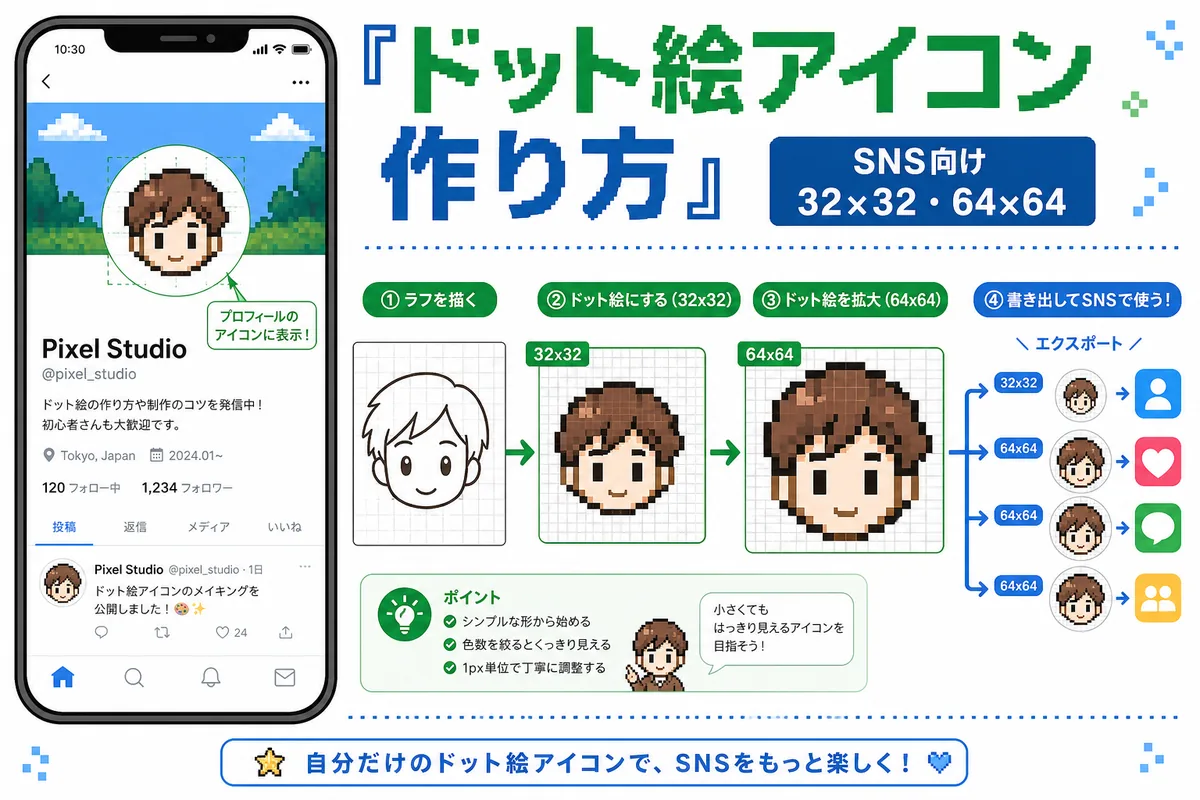
小さくても形が読めるか確認する基準サイズ
SNS用の完成アイコンとして扱いやすいサイズ
アップロード前に拡大して画質を保ちやすい出力サイズ
32×32・64×64・128×128の違い
32×32 ドット絵 アイコンと64×64 ドット絵 アイコンは、どちらもSNSで使えます。ただし目的が少し違います。32×32は読みやすさの確認、64×64は完成品、128×128は細かいロゴやVTuber風の立ち絵アイコン向けです。
| 制作サイズ | 向いている用途 | メリット | 注意点 |
|---|---|---|---|
| 32×32 | 顔アイコン、ロゴ、ゲーム風プロフィール | 小さく表示されても読みやすい | 表情や服の細部はほぼ省略する |
| 64×64 | X、YouTube、Discordなどの汎用アイコン | 輪郭と細部のバランスが良い | 細部を入れすぎると縮小時に濁る |
| 128×128 | 細かいキャラ、ロゴ入りアイコン、配信用素材 | 髪、服、背景まで表現しやすい | SNS上では縮小されるため確認が必須 |
おすすめ: 制作は64×64、確認は32×32、アップロードは512×512や1024×1024に整数倍で拡大。この3段階で見ると、ドット絵らしさとSNSでの見やすさを両立できます。
写真やイラストの選び方
写真をドット絵アイコンにする場合、元画像の選び方で完成度が大きく変わります。顔が小さい集合写真、背景が細かい写真、逆光で輪郭が弱い写真は、ドット絵化すると情報がつぶれやすいです。
顔アイコンなら正面か斜め前の写真
プロフィール用途では、顔の輪郭と目の位置が分かる写真を選びます。顔が画面の中央にあり、髪型や服の色に特徴がある素材ほどドット絵にしやすいです。
イラストなら線が太く、色が少ないもの
線が細いイラストは、32×32に縮小したときに線が消えやすくなります。太めの輪郭、少ない色数、はっきりしたシルエットのイラストは、ドット絵 アイコン メーカーでも安定して変換しやすいです。
背景は単色か透明に近い方がよい
背景に模様が多いと、顔やロゴより背景の情報が目立ってしまいます。SNS用なら、背景は単色、グラデーション、または小さな模様程度に抑えると見やすくなります。
ドット絵アイコンを作る手順
ここでは、写真やイラストをSNS向けのドット絵アイコンにする基本手順を整理します。変換だけで終わらせず、最後に「小さく見たときの確認」を入れるのがポイントです。
ステップ1: 正方形に切り抜く
SNSのプロフィール画像は正方形で扱われることが多く、表示時に円形へ切り抜かれるケースもあります。顔やロゴを中央に置き、四隅には重要な情報を入れないようにします。
ステップ2: 32×32で見え方を確認する
最初に32×32へ縮小し、輪郭、目、メインカラーが読めるか確認します。ここで読みにくい場合は、元画像のトリミングや色数を見直します。
ステップ3: 64×64で仕上げる
64×64では、髪のハイライト、頬の色、服の襟などを足せます。ただし小さく表示される前提なので、細部を増やしすぎないようにします。
ステップ4: 色数を8から32色に抑える
SNSアイコンでは、色数が多いほど良いとは限りません。肌、髪、影、背景を整理して、主要色がすぐ分かる状態にすると印象が強くなります。
ステップ5: 大きめに書き出す
完成したドット絵は、SNSへそのまま32×32や64×64でアップロードするより、整数倍で512×512や1024×1024へ拡大してから保存すると、プレビューで崩れにくくなります。当サイトの ドット絵変換ツール でも、変換後の見た目を確認できます。
SNSにアップロードする書き出し設定
SNSごとに推奨仕様は変わる可能性があるため、最終アップロード前には各サービスの公式ヘルプも確認してください。たとえばXはプロフィール画像の推奨サイズとして400×400pxを案内しており、YouTubeはチャンネルのプロフィール画像について正方形画像や表示サイズの条件を案内しています。
| 用途 | 制作サイズ | 書き出し目安 | 確認ポイント |
|---|---|---|---|
| XやThreadsの顔アイコン | 64×64 | 512×512 PNG | 丸く切っても顔が欠けないか |
| YouTubeチャンネル | 64×64または128×128 | 512×512以上の正方形 | 小さなコメント欄でも読めるか |
| Discordやゲーム用 | 64×64 | 512×512 PNG | 暗い背景でも輪郭が見えるか |
| LINEや個人用 | 32×32または64×64 | 512×512 PNG | 顔と背景のコントラストが十分か |
公式情報を確認したい場合は、Xのプロフィール画像ヘルプや、YouTubeのチャンネルブランディングヘルプを参照してください。
注意: SNS側で自動圧縮や円形トリミングが入ることがあります。アップロード前に、完成画像を小さく表示して見え方を確認しておくと失敗が減ります。
よくある失敗と対策
- 顔が小さすぎる: 背景を広く取りすぎると、SNS上で顔が読めません。顔やロゴを中央に大きく置きます。
- 目や口を細かく描きすぎる: 1px単位の線は縮小時に消えることがあります。表情は単純な形で表現します。
- 背景がうるさい: 背景の模様が多いと主役が埋もれます。単色か少ない色数にします。
- 円形トリミングを忘れる: 四隅に文字や耳飾りを置くと、表示時に切れることがあります。
- 小さいままアップロードする: 64×64をそのまま投稿すると圧縮でにじむ場合があります。整数倍で拡大してから保存します。
FAQ
ドット絵アイコンは32×32と64×64のどちらがおすすめですか?
完成品としては64×64がおすすめです。ただし、小さく表示されたときの読みやすさを確認するために、32×32でも一度見ておくと失敗しにくくなります。
写真をドット絵アイコンにできますか?
できます。顔が大きく写っていて背景がシンプルな写真ほど向いています。集合写真や背景が細かい写真は、先に顔だけを切り抜くのがおすすめです。
SNSにアップロードするときは何pxで保存すればいいですか?
制作は64×64でも、アップロード用には512×512や1024×1024など整数倍で拡大したPNGにすると扱いやすいです。各SNSの最新条件は公式ヘルプで確認してください。
無料でドット絵アイコンを作れますか?
無料ツールでも作れます。当サイトのドット絵変換機能で写真やイラストを変換し、必要に応じて色数や出力サイズを調整してください。
アイコンに文字を入れてもよいですか?
短い1文字や記号なら使えますが、小さな日本語や長い英字はつぶれやすいです。文字を入れるなら128×128で作り、表示確認を必ず行ってください。
まとめ
ドット絵アイコンの作り方で重要なのは、SNSで小さく表示されたときに主役がすぐ分かることです。32×32で輪郭を確認し、64×64で仕上げ、最後に512×512以上へ整数倍で拡大して書き出すと、ドット絵らしさと実用性を両立できます。
写真から作る場合は、顔を中央に大きく切り抜き、背景と色数を整理してください。変換から始めたい場合は 無料ドット絵変換ツール、写真向けの詳しい比較は 写真からドット絵への変換術、サイズ設定の考え方は 32×32・64×64ドット絵変換の最適設定 も参考になります。完成した小さな図案を手作り作品にしたい場合は、アイロンビーズ ドット絵図案の作り方も確認してください。