公開日: 2026年5月27日 | 更新日: 2026年5月27日
トモコレ ドット絵 変換ガイド:写真をMii風の小さなドット絵にする設定
トモコレ向けのドット絵は、写真をそのまま細かく変換するより、顔を大きく切り抜き、色数を減らし、目・髪・服の特徴が読めるサイズに整える方がきれいに見えます。
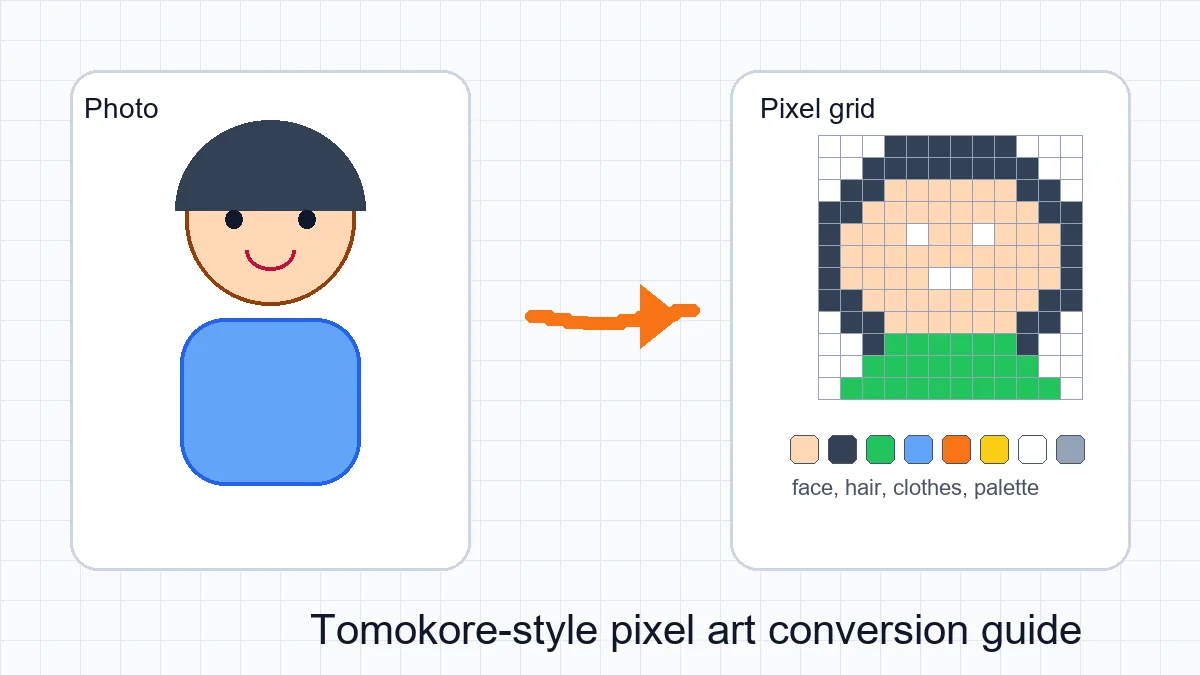
最短のおすすめ設定: 顔アイコンなら正方形に切り抜いて30×30または50×50、色数は16から32色、出力は8倍以上のPNG。Miiや住人の雰囲気に寄せたい場合は、目・髪型・服の色を手作業で少し直すのがコツです。
すぐ変換したい場合は、当サイトの無料ドット絵変換ツールで「標準」または「レトロゲーム風」を選び、この記事のサイズ表に合わせて調整してください。
この記事で分かること
トモコレ向けは「似ている雰囲気」を残す変換が大事
トモコレで使うドット絵を探している人は、写真やイラストをただ低解像度にしたいだけではありません。住人の顔、服、部屋の絵、フェイスペイントの下絵など、ゲーム内で見ても「誰っぽいか」「何のモチーフか」が分かる小さな絵にしたいはずです。
そのため、細部を全部残すよりも、顔の輪郭、髪型、目、口、服のメインカラーを優先します。背景、細いアクセサリー、影のグラデーションは思い切って削る方が、30×30や50×50のような小さなサイズでも読みやすくなります。
ポイント: 「写真に忠実」より「小さく表示して分かる」を優先してください。トモコレ風の見た目では、丸い顔、はっきりした目、少ない色数の服が読みやすさにつながります。
おすすめ変換設定:30×30・50×50・100×100を使い分ける
まず用途を決めてからサイズを選びます。顔アイコンのように小さく使うなら30×30、髪型や服も見せたいなら50×50、元絵を見ながら手直しする下絵なら100×100が扱いやすいです。
| 用途 | おすすめサイズ | 色数 | 向いている画像 |
|---|---|---|---|
| 顔アイコン・Mii風の似顔絵 | 30×30 または 32×32 | 12から24色 | 顔が正面で、背景が単純な写真 |
| 服や髪型まで見せる住人風イラスト | 50×50 または 64×64 | 16から32色 | 上半身、シンプルなキャラクター絵 |
| 部屋の絵・手直し前提の下絵 | 100×100 | 32から64色 | 小物、ロゴ風の図案、輪郭が太い画像 |
最終的にSNSやメモへ保存する場合は、元のドット絵を8倍から16倍に拡大してPNGで保存します。30×30なら240×240以上、50×50なら400×400以上にしておくと、表示時にぼやけにくくなります。
写真からトモコレ風ドット絵に変換する手順
1. 顔を大きく切り抜く
顔を中心にして、髪型と肩が少し入る程度にトリミングします。全身写真は情報量が多すぎるため、30×30では表情がつぶれやすくなります。
2. 明るさとコントラストを少し強める
暗い写真は肌と髪が同じ色にまとまりやすいので、変換前に顔を明るくします。影を残しすぎるより、目・髪・服の境界が見える方がトモコレ風に整えやすいです。
3. 30×30か50×50で変換する
当サイトのドット絵変換ツールに画像を入れ、最初は32ドットまたは64ドット付近で試します。顔だけなら小さめ、服や小物も残したいなら大きめを選びます。
4. 目・口・髪の境界を手直しする
自動変換だけだと、目が暗い影に埋もれたり、口が1本線になったりします。最後にペイントアプリで目を2から4ドット、口を1から3ドット程度で整理すると、Mii風の表情が読みやすくなります。
5. 整数倍で保存する
完成した画像はPNGで保存し、4倍、8倍、16倍など整数倍に拡大します。中途半端な倍率で拡大すると、ドットの角がぼやけてしまいます。
トモコレ風に見せるための顔パーツ調整
任天堂の公式ページでも、住人の見た目は顔パーツを1つずつ決めていく作り方が紹介されています。ドット絵に変換するときも同じで、写真の細かい質感より「パーツとして読める形」を優先すると、ゲーム内の雰囲気に近づきます。
目
黒か濃い茶色で2から4ドットに整理。ハイライトは入れすぎない方が小さく見たときに安定します。
髪
髪色は1から3色に絞り、前髪のシルエットを優先。細い毛束は削って輪郭を太めにします。
服
柄よりベースカラーを優先。襟やリボンなど、特徴になる部分だけ少ないドットで足します。
公式のトモダチコレクション わくわく生活「住人を作る」ページでは、顔・髪型・体格・性格などを決めて住人を作る流れが説明されています。この記事のドット絵化は非公式のファン向け制作ガイドで、公式機能そのものではありません。
MiiのQRコードと普通の画像変換は別物
「トモコレ ドット絵 変換」と検索すると、MiiのQRコード作成や読み取り方法と混同しやすいですが、写真をドット絵にすることと、MiiのQRコードを作ることは別の作業です。ドット絵変換で作れるのは、画像として使えるピクセルアートや下絵です。
3DSのMiiスタジオ説明書では、MiiのQRコードやMii画像をSDカードへ保存する手順、QRコードを読み取るときの注意点が案内されています。自分で作ったMiiをQRコードとして扱いたい場合は、ゲーム機側の公式手順を確認してください。
注意: 他人の顔写真、キャラクター、配布Mii、QRコード画像を使うときは、著作権・肖像権・配布条件に注意してください。この記事では、個人で楽しむ範囲のドット絵制作を前提にしています。
失敗しやすいパターンと直し方
| 失敗例 | 原因 | 直し方 |
|---|---|---|
| 顔が誰か分からない | 全身を入れて顔が小さすぎる | 顔中心に切り抜き、30×30ではなく50×50も試す |
| 髪と背景が混ざる | 背景が暗い、色数が多い | 背景を削除し、髪色を2色程度にまとめる |
| 保存後にぼやける | 非整数倍で拡大されている | 8倍や16倍でPNG保存し、なめらか補間を避ける |
| ゲーム内で再現しにくい | 色が細かすぎる、影が多い | 16から32色へ減らし、輪郭とメインカラーだけ残す |
関連ツールと次に読む記事
トモコレ向けの下絵作りは、まず変換ツールで大まかなドットを作り、最後に手直しする流れが効率的です。用途に合わせて次の記事も参考にしてください。
- 無料ドット絵変換ツール - 写真やイラストをすぐドット絵に変換
- 写真からドット絵への変換術 - 写真を下絵化するときの考え方
- ドット絵アイコンの作り方 - 32×32・64×64の顔アイコン設定
- ドット絵のやり方完全ガイド - 手作業で整える基礎
よくある質問
トモコレ用のドット絵は何ピクセルがおすすめですか?
顔中心なら30×30または32×32、髪型や服まで見せるなら50×50または64×64がおすすめです。最初は小さめで試し、表情が読めなければ一段大きくしてください。
写真をそのまま変換しても大丈夫ですか?
そのままでも変換できますが、背景や影が多い写真はつぶれやすいです。顔を正方形に切り抜き、明るさを上げてから変換すると、Mii風の特徴が残りやすくなります。
ドット絵変換でMiiのQRコードを作れますか?
いいえ。ドット絵変換で作れるのは画像としてのピクセルアートです。MiiのQRコード作成や読み取りは、3DSのMiiスタジオや対応ソフト側の機能を使います。
トモコレ風にするなら色数はいくつがよいですか?
顔アイコンは12から24色、服や小物込みなら16から32色が扱いやすいです。写真らしさを残したい場合でも、64色以上にすると手直しが大変になることがあります。
スマホだけで作れますか?
作れます。ブラウザで変換してPNG保存し、アイビスペイントなどのアプリで目や輪郭だけ直す流れなら、スマホだけでも進めやすいです。
まとめ
トモコレ ドット絵 変換で大切なのは、写真の情報を全部残すことではなく、住人らしい顔パーツと雰囲気を小さなマス目に整理することです。顔を大きく切り抜き、30×30・50×50・100×100を用途で使い分け、色数を絞り、最後に目・髪・口を少し手直ししてください。
まずはドット絵メーカーで下絵を作り、この記事の表に合わせてサイズと色数を変えてみましょう。トモコレ風の見た目は、細部よりも「小さく見ても分かる特徴」を残すほど作りやすくなります。