公開日: 2026年9月8日 | 更新日: 2026年9月8日
AI ドット絵 変換ツール比較:画像をピクセル化する選び方と後処理
AI ドット絵 変換を選ぶときは、画像が「ドット絵風に見えるか」だけでなく、元画像の形を残せるか、サイズと色数を制御できるか、透明背景や商用利用を確認できるかまで見る必要があります。この記事では、AI生成型・画像変換型・通常のドット絵変換ツールを分けて比較し、写真やイラストを使いやすいピクセルアートへ整える手順を紹介します。
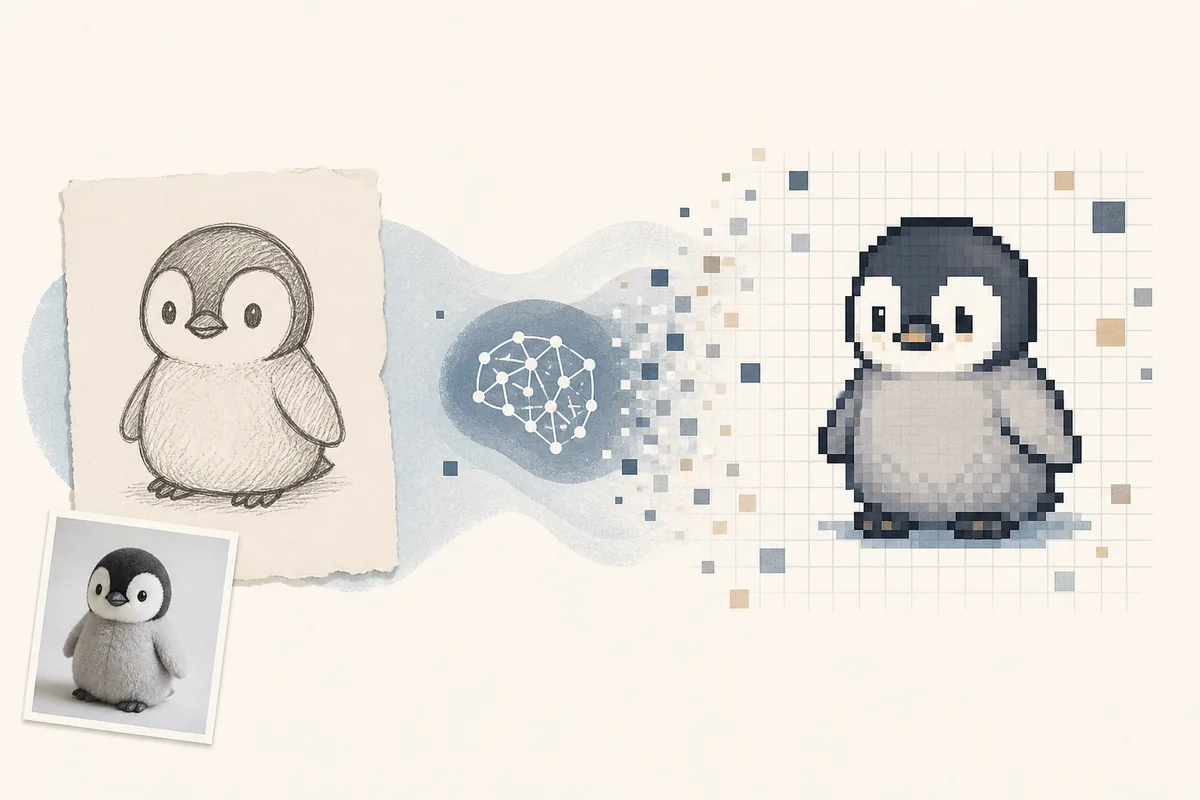
先に結論: 元画像の構図を保ちたいなら通常の変換ツール、雰囲気や配色を変えたいなら画像変換型AI、ゼロから案を出したいなら生成型AIが向いています。
ゲーム素材や小さなアイコンでは、AIの出力をそのまま完成品とせず、最後に固定サイズ・最近傍補間・パレット・透明境界を確認すると失敗しにくくなります。
この記事で分かること
AI ドット絵 変換とは?
AI ドット絵 変換は、入力画像やテキスト指示をもとに、ピクセル表現に寄せた画像を作る方法です。ただし、同じ「AIドット絵」でも処理の目的は異なります。元画像を保つ処理と、新しい絵を生成する処理を混ぜて考えると、期待した結果になりにくくなります。
| 方式 | 入力 | 得意なこと | 苦手なこと |
|---|---|---|---|
| 画像変換型AI | 写真・イラスト | 構図を参考に雰囲気や配色を変える | 細部、人数、文字、正確な形の維持 |
| 生成型AI | プロンプト・参考画像 | キャラクター案や背景案を複数出す | 同じキャラの再現、厳密なセル管理 |
| 通常の変換ツール | 写真・イラスト | 縮小、色数、ドットサイズを一定にする | 元画像にない表情やデザインの追加 |
この違いから、AIはアイデアの幅を広げる工程、通常の変換ツールは形と設定を安定させる工程、と分けると使いやすくなります。すでに元画像がある場合は、まずドット絵変換ツールで縮小後の見え方を確認し、必要ならAI案と比較する流れが効率的です。
AIドット絵変換ツールを目的別に比較
おすすめの方式は、作りたいものと「どこまで元画像を残したいか」で決まります。ツール名だけで優劣を決めず、次のように作業のゴールから選びます。
| 目的 | 第一候補 | 理由 | 仕上げで確認する点 |
|---|---|---|---|
| 写真を小さな絵にしたい | 通常の変換ツール | 人物や背景の位置を保ちやすい | 顔の明暗、輪郭、背景のノイズ |
| 写真をゲーム風に再解釈したい | 画像変換型AI | 色調や世界観の候補を増やせる | 元画像との差、不要な物体、透過 |
| キャラや背景のラフが欲しい | 生成型AI | 構図と配色の試作が速い | 同一キャラの一貫性、権利、再現性 |
| ゲームへ組み込みたい | AI+手作業の併用 | 案出しと仕様固定を分担できる | セル、パレット、足元、表示倍率 |
迷ったときの基準: 「元画像の形を正確に残す」が最優先ならAIの変化量を下げるか、通常の変換を先に使います。「雰囲気を変えた別案が欲しい」が目的なら、AIで複数案を出してから一つを手直しします。
ゲーム ドット絵 素材をまとめて用意する場合は、インディーゲーム ドット絵の制作ルールを先に決め、キャラクター・背景・UIで同じサイズ、パレット、表示倍率を共有します。AIは案出しに使い、採用前にゲーム内で読めるかを確認すると素材全体の統一感を保ちやすくなります。
比較で見るべき7つの確認項目
AI ドット絵 変換の結果は、サンプル画像だけでは判断できません。自分の入力画像を同じ条件で試し、次の項目をメモすると、サービスを替えたときも比較しやすくなります。
- 入力画像の扱い: アップロードできる形式、最大サイズ、人物写真やロゴの扱いを確認します。小さすぎる画像はAIでも情報が足りません。
- 変換の強さ: 元画像を保つ設定と、別デザインへ寄せる設定が分かれているか見ます。強すぎる変換は、顔や手、文字を変えやすくなります。
- 出力サイズ: 16×16、32×32、64×64など目的のサイズへ落とせるか確認します。大きな画像を最後に縮小するだけでは、輪郭がぼやける場合があります。
- 色数とパレット: 色数を減らせるか、背景と主役の明度差を調整できるかを見ます。色が多すぎる出力は、ドット絵らしさより写真風のノイズが残ります。
- 透明背景と保存形式: PNGの透過、JPEG化による背景色、アニメーションやスプライトシートへの展開を確認します。
- 再現性と履歴: 同じ入力・同じ指示で結果が大きく変わるか、設定やプロンプトを保存できるかを見ます。ゲーム素材では再現性が重要です。
- 利用条件: 入力画像の保存期間、生成物の扱い、商用利用、クレジット、第三者素材の制限を、公開前に公式の利用規約で確認します。
特に「生成物を商用利用できる」と「入力画像をサービスが学習・保存しない」は別の条件です。比較表を作るときは、一つの丸印で済ませず、用途ごとに確認結果を分けて記録します。
AI ドット絵 変換の実践手順
初回から完璧な完成素材を狙うより、「入力を整える → 複数案を比べる → ピクセル仕様を固定する」の順に進めるほうが修正しやすくなります。
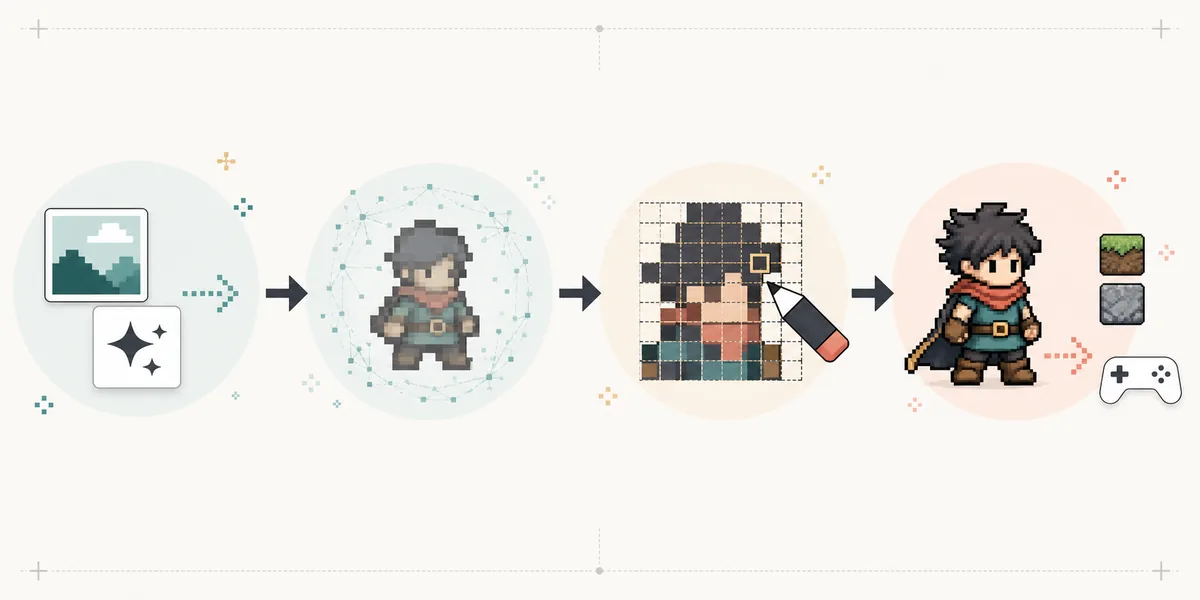
1. 用途と基準サイズを先に決める
SNSアイコンなら32×32や64×64、ゲームキャラクターなら32×32や48×48など、最終表示を先に決めます。大きなキャンバスで描き始めると、細部を残しすぎるので注意します。
2. 入力画像を単純化する
主役を中央に置き、背景の細かい模様や不要な文字を減らします。人物なら顔と輪郭が見える画像、物体なら影の方向が分かる画像を選ぶと比較しやすくなります。
3. 同じ入力で3案ほど作る
色が鮮やかな案、輪郭が単純な案、元画像に近い案を並べます。最も細かい絵ではなく、小さく表示してもシルエットが読める案を選びます。
4. 固定サイズへ縮小して輪郭を確認する
最近傍補間で縮小し、目、手、道具など重要な部分が数マスで読めるかを見ます。読めない部分はAIへ再依頼するより、形を減らして手で直すほうが早いことがあります。
5. PNGで書き出し、実際の背景で試す
透明背景の境界、暗い背景での輪郭、整数倍表示、ゲーム内の足元を確認します。素材管理では用途・サイズ・フレーム数をファイル名にも残します。
AI出力の後処理:色と形をドット絵向けに整える
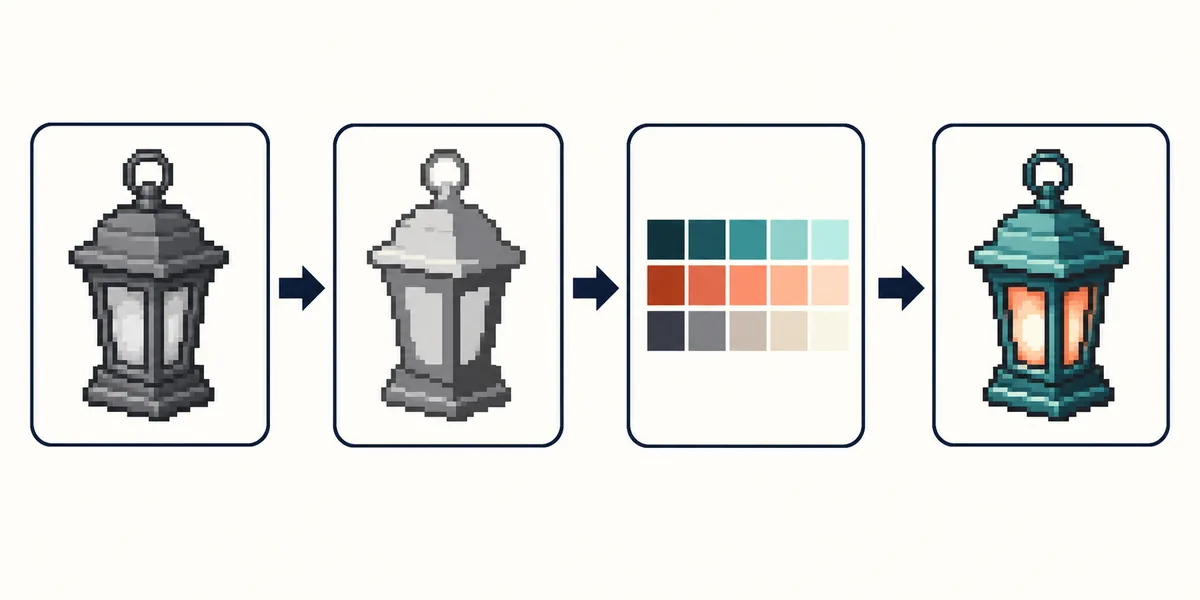
AIの出力は、拡大したときに四角く見えても、半透明の輪郭や中間色が混ざっていることがあります。ここで必要なのは、画像を豪華にする加工ではなく、ルールを減らして読みやすくする整理です。
| 症状 | 確認すること | 修正の方向 |
|---|---|---|
| 輪郭がぼやける | 半透明ピクセル、補間、縮小方法 | 最近傍補間にし、輪郭を不透明な色で打ち直す |
| 色が多すぎる | 似た明度の色、影色の重複 | 主色・影・明部・アクセントへ役割を整理する |
| 小さくすると読めない | シルエット、目や手の位置、背景との明度差 | 細部を削り、特徴的な形を1〜2か所だけ残す |
| ゲーム内でにじむ | 整数倍、テクスチャ設定、透明境界 | 最近傍・整数倍率・PNG透過を組み合わせて確認する |
色数の目安は用途によって変わりますが、最初から多色にせず、8〜16色程度の少ないパレットで読めるか試すと判断しやすくなります。配色を詳しく整えたい場合は、ドット絵パレットの作り方も参考になります。
用途別の仕上げポイント
同じAI ドット絵 変換でも、公開場所によって合格ラインが変わります。用途ごとに最終チェックを分けると、必要以上に作り直さずに済みます。
- SNSアイコン: 円形や小さな表示で顔やモチーフが読めるかを確認します。背景と輪郭の明度差を大きくし、細い装飾は削ります。
- ゲームキャラクター: 待機・歩行・攻撃など複数ポーズを同じセルサイズで作れるか確認します。足元と影の位置がずれると、ゲーム内で揺れて見えます。
- 背景・タイル: 端をつないだときに境界が不自然にならないかを見ます。一枚の絵としてきれいでも、タイルとして繰り返せるとは限りません。
- UIアイコン: 通常・選択・無効の差を色だけに頼らず、形や明度でも作ります。小さいアイコンは情報を一つに絞ります。
ゲーム向けの基準サイズ、スプライトシート、Unity・Godotへの導入をまとめて確認したい場合は、ゲーム用ドット絵素材の作り方とスプライトシートの作り方を続けて読むと、AI出力の後工程を決めやすくなります。
商用利用・プライバシー・公開前の注意
AI ドット絵 変換を使った画像を公開できるかは、AIサービスの規約、入力画像の権利、出力の類似性を分けて確認します。「無料で使える」だけでは、商用利用や再配布まで許可されるとは限りません。
- 入力画像: 自分で撮影・制作したもの、または利用許諾があるものを使います。第三者のキャラクターやロゴを入力する場合は、公開範囲を確認します。
- サービスの規約: 生成物の利用範囲、学習への利用、保存期間、クレジット、無料プランと有料プランの差を確認します。
- 出力の類似性: 有名作品のキャラクターや既存素材に似すぎていないか確認します。AIで変換しただけで権利問題が消えるわけではありません。
- 個人情報: 顔写真や仕事用の未公開素材をアップロードする場合は、保存と削除の仕組みを確認します。必要なら個人が特定されない画像でテストします。
公開前の最低チェック: 入力画像の出典、サービス規約の確認日、生成設定、最終的な修正内容をメモしておくと、後から用途を変更するときにも説明しやすくなります。
AI ドット絵 変換のFAQ
AIで作った画像は本物のドット絵ですか?
見た目がピクセル風でも、半透明の輪郭や不揃いなグリッドが残ることがあります。固定サイズへ縮小し、色数・輪郭・透明部分を確認してからドット絵素材として使います。
AI ドット絵 変換と通常の変換ツールはどう使い分けますか?
元画像の構図を残したい場合は通常の変換ツール、世界観や配色を変えた複数案が欲しい場合はAIが向いています。ゲーム素材ではAIで案を出し、通常の変換や手作業で仕様を固定する方法が安定します。
写真をAI ドット絵に変換するときのコツは?
主役を大きく写し、背景の細部を減らした画像を使います。顔や文字を正確に残したい場合は、AIだけでなく通常の変換も試し、小さく表示したときに読める結果を選びます。
ゲーム用素材はAIの出力をそのまま使えますか?
そのまま使う前に、セルサイズ、パレット、透過、足元、アニメーションのフレーム幅、ゲームエンジンの補間設定を確認します。1枚だけでなく、同じルールで複数素材を作れるかが重要です。
AIドット絵の商用利用は可能ですか?
サービスのプランと利用規約によって異なります。生成物の利用条件だけでなく、入力画像の権利、第三者作品との類似性、クレジットや再配布条件も確認してから公開してください。
まとめ
AI ドット絵 変換は、通常の変換では作りにくい雰囲気や配色の案を短時間で試せる一方、最終素材のサイズ、グリッド、色数、透過、権利まで自動で保証するものではありません。
まず目的を決め、同じ入力で複数案を比べ、固定サイズへ落としてから輪郭とパレットを整理します。元画像を保つ変換はドット絵変換ツール、AI生成後の修正はドット絵 AIの使い方、手作業の環境選びはドット絵制作ツール比較も役立ちます。
関連記事
ドット絵 AIの使い方
生成後にサイズ、輪郭、色数を整える手順。
ドット絵変換ツール比較
通常の変換ツールを目的別に選ぶ比較記事。