公開日: 2026年6月27日 | 更新日: 2026年9月13日
ドット絵 AIの使い方:生成AIでピクセルアートを作る手順と失敗しない直し方
ドット絵 AIを使うと、キャラクター案、背景案、ゲーム素材のラフを短時間で作れます。ただし、AIが出す画像は「ドット絵風」に見えても、実際にはグリッドが揃っていない、色数が多すぎる、拡大するとにじむことがあります。使いやすいピクセルアートにするには、AI生成後にサイズ、色数、輪郭、書き出し形式を整える工程が必要です。
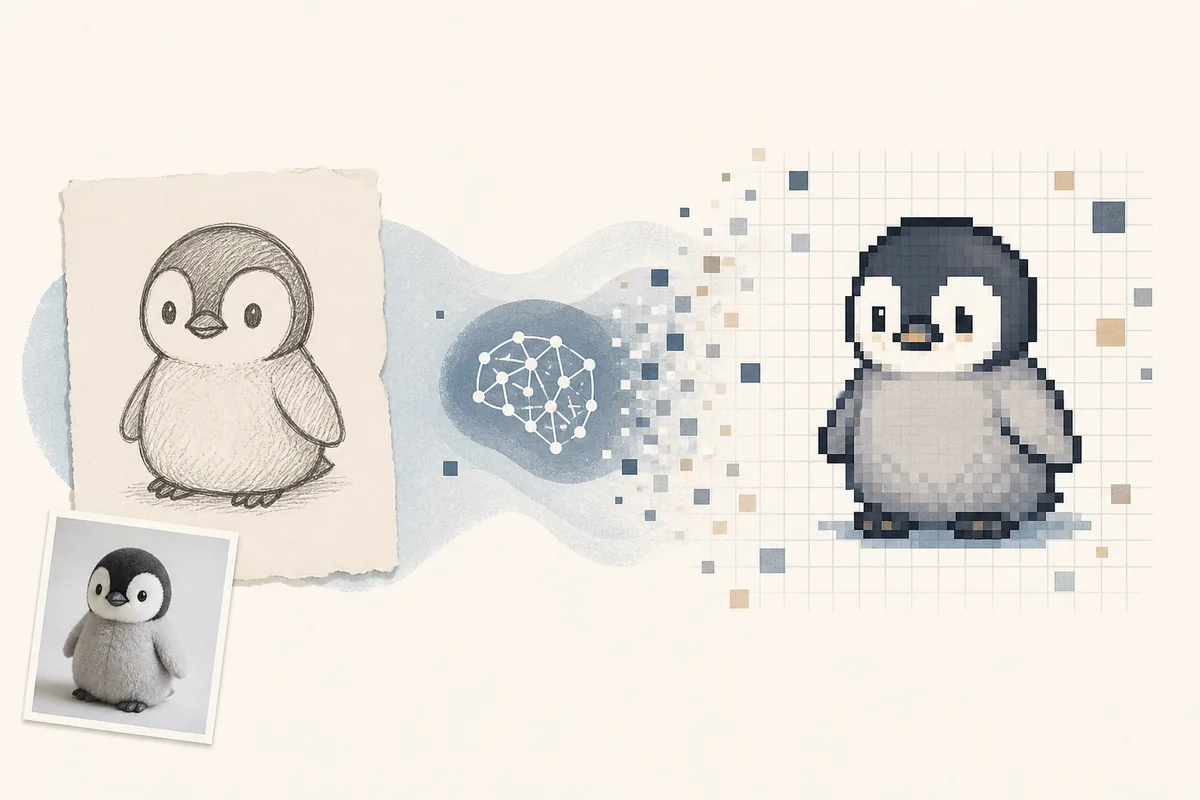
先に結論: AIだけで完成させるより、AIでラフを作り、32×32・64×64などの固定サイズに落とし込み、最後に手作業で輪郭と色を整える流れが安定します。
すでに写真やイラストがある場合は、まずドット絵変換ツールで低解像度の見え方を確認し、AI生成案と比べてから仕上げると失敗を減らせます。
この記事で分かること
AIでできること・苦手なこと
AIは、キャラクターの雰囲気、配色、背景モチーフ、ポーズ案を出すのが得意です。例えば「小さなRPG主人公」「レトロゲーム風の森」「16色以内のアイコン」といった方向性を短時間で比較できます。Adobe Fireflyのようにピクセルアート生成を前面に出したサービスもあり、画像をレトロ調に変換する用途は一般的になっています。
一方で、AI画像は必ずしも本物のドット絵データではありません。画面では四角く見えても、拡大すると細かいアンチエイリアスが入っていたり、1マスの大きさが場所によって違ったりします。ゲーム素材、SNSアイコン、マイクラ設計図、スプライトシートに使うなら、生成後の整理が欠かせません。
| 用途 | AIが得意なこと | 人が確認すること |
|---|---|---|
| キャラクター案 | 雰囲気、服装、色の方向性を複数出す | 32×32や64×64で読める形に単純化する |
| 背景案 | 世界観、光、建物、自然物のラフを作る | タイル化できる形に分解し、色数を絞る |
| アイコン | モチーフの候補を素早く比較する | 小さい表示で輪郭とシルエットが残るか見る |
| ゲーム素材 | 初期案と配色パターンを作る | 透過、セルサイズ、著作権、類似性を確認する |
ドット絵 生成AIの基本手順
ドット絵 生成AIを使うときは、最初から完成品を狙うより、ラフ、絞り込み、ピクセル整理、書き出しの4段階に分けると安定します。
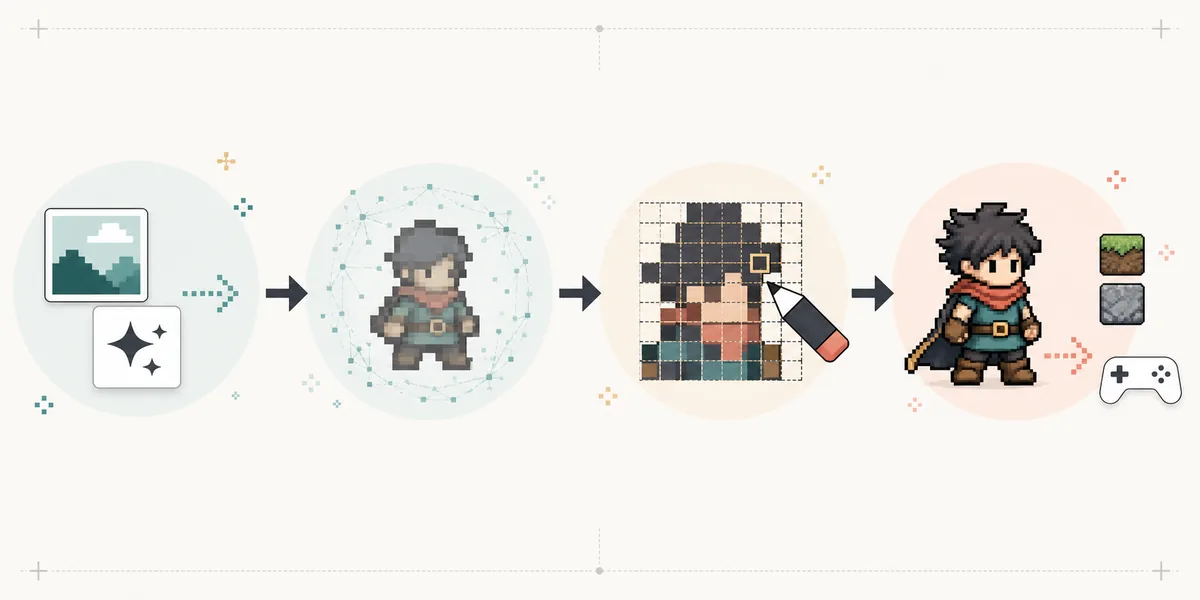
1. 目的を決める
SNSアイコン、ゲーム用キャラ、背景、マイクラ風、素材集など、使い道を先に決めます。目的が曖昧だと、AIは見栄えのよい大きなイラストを出しやすく、実際のドット絵サイズに落とし込みにくくなります。
2. サイズと制約を指定する
32x32 pixel art、limited color palette、simple silhouette のように、サイズ、色数、輪郭の読みやすさを指定します。日本語だけでうまくいかない場合は、英語の短い指定を混ぜると安定することがあります。
3. 複数案を出して1つ選ぶ
1回で完成を決めず、3から6案ほど作って、シルエットが分かりやすいものを選びます。細部が多い案より、縮小しても主役が読める案のほうがドット絵化しやすいです。
4. ピクセル単位で整える
最後にドット絵エディタや画像編集ツールで、輪郭、色数、透明背景、拡大方式を確認します。必要ならアイビスペイントでドット絵を描く方法のような手描き手順で修正してください。
プロンプトに入れるべき指定
AIに「ドット絵を作って」とだけ伝えると、レトロ風の大きなイラストになりがちです。目的に合わせて、サイズ、視点、色数、背景、用途、避けたい表現を入れると結果が安定します。
| 指定項目 | 例 | 理由 |
|---|---|---|
| サイズ | 32x32、64x64、small sprite | 細部を増やしすぎないため |
| 用途 | RPG character sprite、SNS icon、tile asset | 必要な構図や余白が変わるため |
| 色数 | limited palette、16 colors、flat colors | ドット絵らしいまとまりを出すため |
| 背景 | transparent background、plain background | 素材化しやすくするため |
| 避けたいこと | no blur、no smooth shading、no tiny details | にじみや細かすぎる描写を減らすため |
プロンプト例:
32x32 pixel art RPG character, front view, simple silhouette, limited 16 color palette, transparent background, no blur, no smooth gradients, readable at small size
ゲーム素材向けに追加する指定
キャラクターを量産する場合は、単体の絵としての美しさだけでなく、同じキャンバスと向きで並べられることを指定します。たとえば「正面、中央配置、上下左右に余白、同じ光源、透過背景」のように書くと、後でスプライトへ整理しやすくなります。
single character sprite, centered, front view, fixed canvas, transparent background, consistent lighting, no text, no watermark
OpenAIの画像生成ガイドでも、画像作成では明確なプロンプトや反復調整が重要だと説明されています。ドット絵でも同じで、最初の結果をそのまま使うより、制約を足しながら絞り込むほうが実用的です。
AI生成後に直すポイント
AIで作った画像をそのまま使う前に、次のチェックをしてください。特にゲーム素材や配布素材にする場合は、見た目だけでなく、データとして扱いやすいかが重要です。
解像度
32×32や64×64に縮小して読めるか見る。
色数
多すぎる中間色を16から32色程度に整理する。
輪郭
主役の外形が小さくても分かるか確認する。
保存
PNGやWebPなど、用途に合う形式で保存する。
AI画像の多くは、輪郭の外側に細かいぼかしや半透明の色が残ります。ドット絵らしさを出すには、拡大縮小を最近傍法にし、不要な中間色を削り、重要な線を手で打ち直すのが効果的です。アイコン用途ならドット絵アイコンの作り方、アニメーション素材ならスプライトシートの作り方も合わせて確認すると、仕上げサイズを決めやすくなります。
写真やイラストをドット絵に変換する場合
画像をドット絵に変換したいだけなら、AI生成より通常の変換ツールのほうが速い場合があります。写真をアップロードし、サイズと色数を調整して、必要に応じて手直しする流れです。AIは、元画像にない表情や服装を足したいとき、別の世界観へ寄せたいときに向いています。AI変換型・生成型・通常の変換を目的別に比べたい場合は、AI ドット絵 変換ツール比較で選び方と後処理の違いも確認できます。
| 方法 | 向いているケース | 注意点 |
|---|---|---|
| 通常の変換ツール | 元画像の形を保ったままピクセル化したい | 元画像の情報量が多いと潰れやすい |
| AI生成 | 元画像から雰囲気を変えたい、キャラ案を出したい | 元画像と違う形になることがある |
| AI生成後に手描き修正 | ゲーム素材やSNSアイコンとして仕上げたい | 時間はかかるが完成度は上げやすい |
人物写真の注意: AIで顔写真を加工すると、本人と違う印象になることがあります。SNSアイコンや似顔絵に使う場合は、公開前に本人の許可や使用範囲を確認してください。
AIドット絵をゲーム素材に使う前の注意点
aiドット絵 ゲーム用途では、見た目の良さよりも「同じルールで量産できるか」が大切です。1体だけきれいでも、歩行、攻撃、待機、ダメージ表情を同じサイズと同じパレットで作れなければ、ゲーム内で統一感が崩れます。
- セルサイズを固定する: キャラは32×32、アイコンは24×24など、用途ごとに基準を決めます。
- パレットを固定する: 同じゲーム内で使う素材は、色数と明度をそろえます。
- 向きとポーズをそろえる: 正面、横向き、斜め向きが混ざると素材管理が難しくなります。
- 類似性を確認する: 既存キャラクターや有名作品に似すぎていないか見ます。
- ライセンスを確認する: 使うAIサービスの商用利用条件、生成物の扱い、入力画像の権利を確認します。
マイクラ風のブロック絵にしたい場合は、AIで出した絵をそのまま使うより、マイクラ風変換やマイクラ マップアートの作り方でブロック単位に落とし込むほうが実用的です。
ドット絵 AIのFAQ
AIだけで本物のドット絵は作れますか?
見た目がドット絵風の画像は作れます。ただし、実際に32×32や64×64の素材として使うには、グリッド、色数、輪郭、透過背景を手作業で確認したほうが安全です。
ドット絵 AIとドット絵変換ツールはどう使い分けますか?
元画像の形を保ちたい場合は変換ツール、元画像にないデザイン案や世界観を作りたい場合はAIが向いています。最終的にはどちらも手直しすると完成度が上がります。
プロンプトは日本語と英語のどちらがよいですか?
説明は日本語でも問題ありませんが、サイズやスタイル指定は 32x32 pixel art、limited palette のような英語を混ぜると意図が伝わりやすいことがあります。
AI生成したドット絵は商用利用できますか?
利用するAIサービスの規約によります。商用ゲーム、素材販売、グッズ化に使う場合は、生成物の利用条件、入力した画像の権利、既存作品との類似性を必ず確認してください。
AIで作った画像がぼやける場合は?
縮小後に最近傍法で拡大し、色数を減らしてから輪郭を手で打ち直します。ぼかし、滑らかなグラデーション、細かすぎる装飾はドット絵では読みにくくなります。
まとめ
ドット絵 AIは、アイデア出しやラフ作成にはとても便利です。しかし、AIが作る画像をそのまま完成品と考えるより、ピクセル単位で整える前段階として使うほうが実用的です。サイズ、色数、輪郭、背景、ライセンスを確認し、必要に応じて手描きで直すことで、SNSアイコンやゲーム素材として使いやすいピクセルアートになります。
まずは小さなキャラクターやアイコンから試し、完成後に64×64や32×32で見ても主役が読めるか確認してください。AI生成、変換ツール、手描き修正を組み合わせれば、ゼロから描くより短時間で、目的に合ったドット絵へ近づけられます。