公開日: 2026年7月1日 | 更新日: 2026年7月1日
Asepriteの使い方:ドット絵初心者向けの設定・描き方・書き出しガイド
Aseprite 使い方で最初に覚えるべきことは、機能を全部触ることではなく、32×32の小さなキャンバス、1px鉛筆、少ない色数、レイヤー、フレーム、PNG書き出しの流れを固定することです。Asepriteはドット絵と2Dアニメーションに強いソフトなので、アイコン、ゲーム用キャラクター、スプライトシートまで同じ環境で作れます。
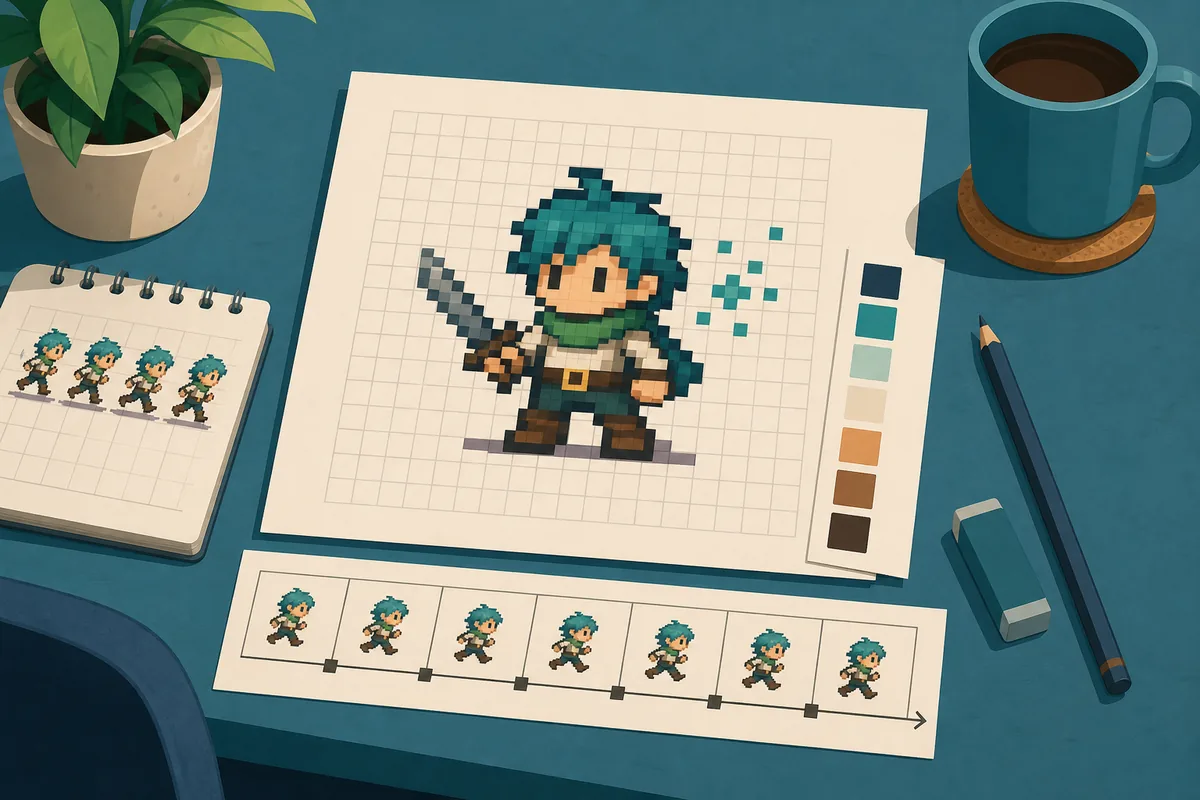
先に結論: 初心者は 32×32 または 64×64 で新規作成し、鉛筆ツール、塗りつぶし、スポイト、パレット、レイヤー、タイムラインだけを使えば十分です。
写真やイラストを下絵にしたい場合は、先に無料ドット絵変換ツールで色数とサイズを整理し、Asepriteで輪郭や表情を手直しすると作業が速くなります。
この記事で分かること
Asepriteはドット絵と小さなアニメーションに向いている
Asepriteは、一般的な写真加工ソフトではなく、ピクセル単位で絵を置くためのエディタです。拡大表示、グリッド、パレット、レイヤー、フレーム、オニオンスキン、スプライトシート書き出しがまとまっているため、ドット絵制作の流れを1つの画面で管理しやすいのが強みです。
特に向いているのは、SNSアイコン、ゲーム用キャラクター、アイテムアイコン、UI素材、歩行アニメ、攻撃モーション、簡単なエフェクトです。逆に、写真の細かい補正、厚塗りイラスト、大きな印刷物のデザインには別の画像編集ソフトのほうが向いています。
PCで初めてドット絵を描く段階なら、まずはパソコンでドット絵を書く方法で基本設定を理解し、その次にAseprite特有のフレーム管理を覚えると迷いにくくなります。
判断基準: 静止画だけを少し描くなら無料のブラウザツールでも十分です。歩行アニメ、複数レイヤー、ゲーム用書き出しまで続けたいなら、Asepriteを覚える価値が高くなります。
最初に行う設定:日本語、画面、32×32キャンバス
Aseprite 日本語で探している人は、まずメニュー名に慣れることが目的のはずです。日本語化は環境やバージョンによって手順が変わることがあるため、この記事ではソフト内の概念を日本語で説明しつつ、英語メニューが残っていても迷いにくい順番で進めます。
最初の新規ファイルは、いきなり大きなサイズにせず、32×32か64×64にします。背景は透明、色数は8から16色、表示倍率は800%から1600%を目安にしてください。小さいキャンバスほど、形の省略、色の整理、輪郭の読みやすさを学びやすくなります。
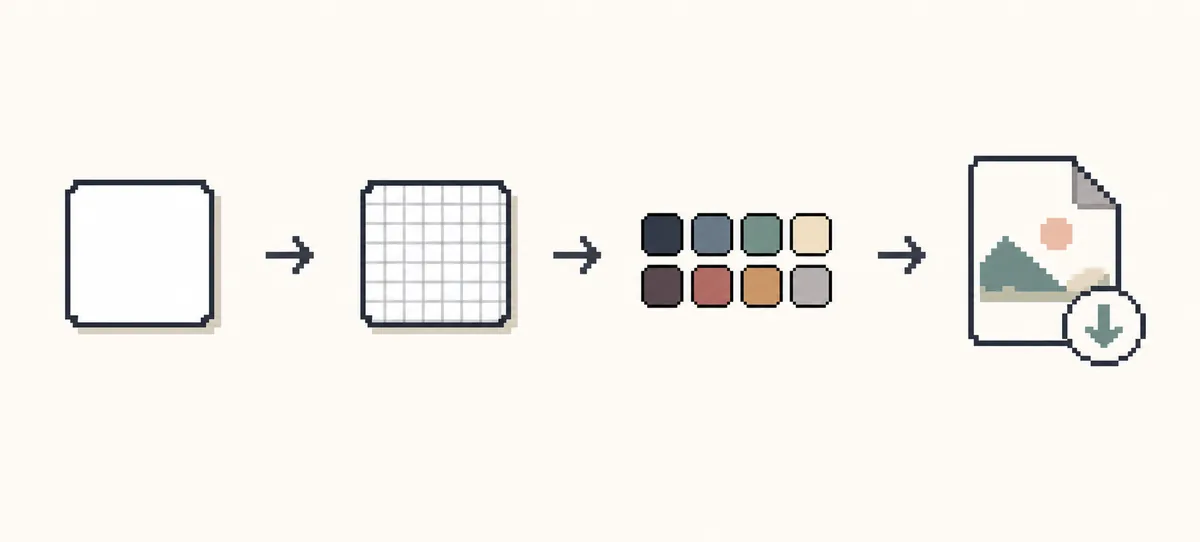
| 設定 | 初心者向けの目安 | 理由 |
|---|---|---|
| キャンバス | 32×32 または 64×64 | 省略の練習になり、完成までの作業量も抑えられる |
| 背景 | 透明または薄い単色 | ゲーム素材やアイコンとして使いやすい |
| 色数 | 8から16色 | 影やハイライトを管理しやすく、修正もしやすい |
| 表示倍率 | 800%から1600% | 1ピクセルずつ置きながら全体の形も確認できる |
初心者が最初に覚える基本ツール
Asepriteには多くの機能がありますが、最初の1枚を完成させるために必要な道具は多くありません。まずは鉛筆、消しゴム、塗りつぶし、スポイト、選択、移動、パレットだけに絞りましょう。
鉛筆
1pxで輪郭と面を置く基本ツール。アンチエイリアスのない硬い線を使います。
スポイト
既に置いた色をすぐ拾えます。色数を増やしすぎないためにも重要です。
塗りつぶし
広い面を一気に整理できます。境界が閉じているか確認しながら使います。
選択ツールと移動ツールは、顔の位置を1pxずらす、武器だけ移動する、影だけ別の位置に置くといった修正に便利です。ドット絵は1pxの差が大きいので、描き直すより選択して動かしたほうが早い場面がよくあります。
32×32ドット絵をAsepriteで描く手順
最初の練習では、複雑な人物全身よりも、顔アイコン、小さな剣、宝箱、スライムのような単純な題材を選ぶと完成しやすくなります。ここでは32×32の小さなキャラクターを想定して進めます。
1. シルエットを黒または濃い色で置く
最初から目や服を描き込まず、外形だけで何を描いたか分かる状態にします。小さく表示しても読める形なら、後の色分けが楽になります。
2. ベース色を3から5色で入れる
肌、髪、服、影、ハイライト程度に絞ります。色数が多いほど上手く見えるわけではなく、初心者ほど少ない色で面を整理するほうがドット絵らしくなります。
3. 影を1方向にそろえる
右下だけ暗くする、左上だけ明るくするなど、光の方向を決めます。小さい絵では複雑な陰影より、明暗のルールがそろっているほうが読みやすくなります。
4. 100%表示で確認する
拡大画面では整って見えても、実際の表示サイズでは目や口がつぶれることがあります。作業中に何度も100%、200%、400%を切り替えて確認しましょう。
5. PNGで保存し、必要なら整数倍で拡大する
素材として残すファイルはPNGが基本です。SNSや記事に載せる場合は、32×32をそのまま引き伸ばすのではなく、最近傍法で8倍や16倍にしてから使うとぼやけにくくなります。
パレットとレイヤーは増やしすぎない
Aseprite パレット 編集のような細かい検索が出てくる理由は、ドット絵では色管理が仕上がりに直結するからです。初心者は、最初から大きなカラーパレットを使うより、自分の作品用に8から16色だけを残すほうが修正しやすくなります。
レイヤーも同じです。背景、下絵、キャラクター、影、エフェクトのように意味が分かれるときは便利ですが、小さな32×32アイコンで10枚以上に分けると、どこを直しているのか分かりにくくなります。
| 作業 | おすすめ | 避けたい状態 |
|---|---|---|
| 色選び | ベース、影、ハイライトを先に決める | 似た色を毎回スポイトせずに増やす |
| 下絵 | 別レイヤーに薄く置き、完成前に非表示にする | 下絵と完成線が同じレイヤーで混ざる |
| 背景 | 透明または単色レイヤーで分ける | キャラクター本体に背景色が残る |
| 影 | 必要なら一時的に分け、最後に確認する | 影だけ別方向に散らばる |
アニメーションは「複製して少し動かす」から始める
Aseprite アニメーションで最初に作りやすいのは、まばたき、点滅、上下に揺れる待機モーション、2から4コマの歩行です。いきなり滑らかな12コマ以上の動きを目指すより、基準フレームを複製し、動かす部分だけを1から3px変えるほうが失敗しにくくなります。
公式ドキュメントでも、アニメーションは最初のフレームを描き、新しいフレームを追加し、左右キーなどで前後のフレームを確認しながら再生プレビューする流れとして説明されています。さらにフレーム範囲にタグを付けると、待機、歩行、攻撃のような動作を分けて管理できます。
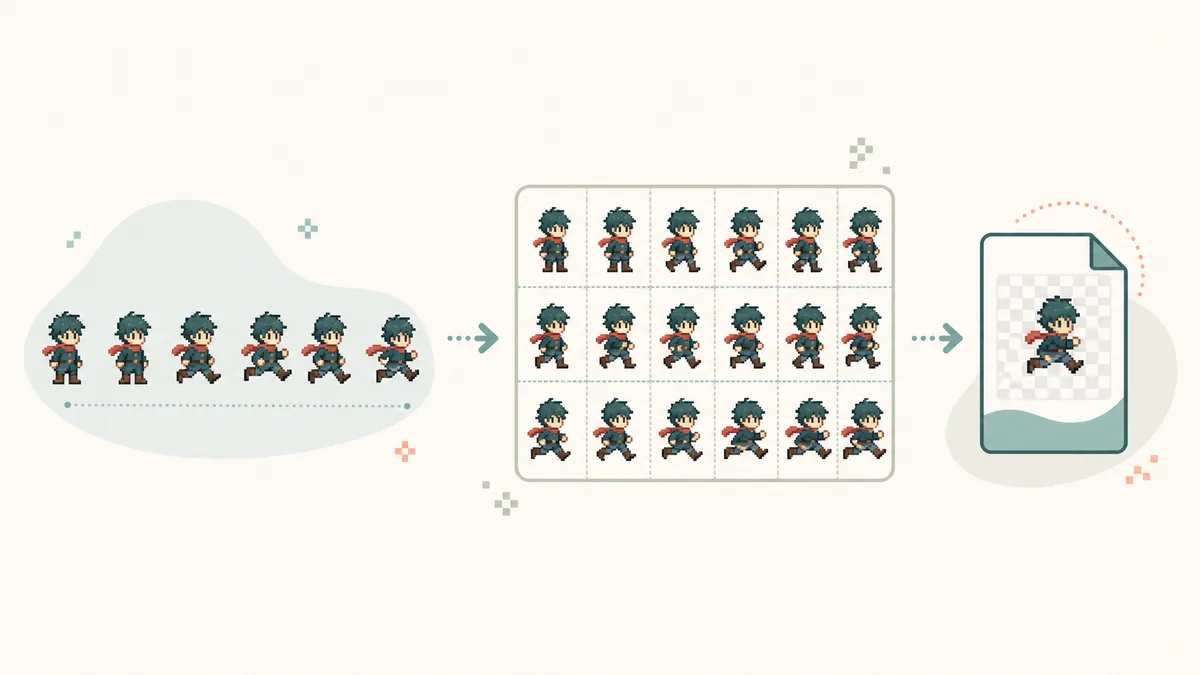
最初の注意: 1コマごとにキャラクター全体を描き直すと、足元や頭の位置が揺れやすくなります。基準フレームを複製し、動かす部分だけ変えるのが安定します。
PNG・GIF・スプライトシートの書き出し
Asepriteの保存では、作業途中の情報を残すファイルと、公開・ゲーム利用するための書き出しファイルを分けて考えます。制作データはAseprite形式で残し、配布や実装にはPNG、GIF、PNG連番、スプライトシートを使います。
公式の書き出しドキュメントでは、ゲーム、Webサイト、アプリなどで使うために、メニューからエクスポートしてGIFやPNG連番などに変換する流れが案内されています。ゲーム用に複数フレームをまとめる場合は、スプライトシートとJSONを出力できる点も強みです。
| 出力 | 向いている用途 | 確認ポイント |
|---|---|---|
| PNG | 静止画アイコン、ゲーム素材、ブログ用画像 | 透明背景、最近傍拡大、余白の有無 |
| GIF | 短いプレビュー、SNS投稿、動きの確認 | 色数、再生速度、ループ設定 |
| PNG連番 | 動画編集、ゲームエンジンで個別管理 | ファイル名の連番、フレーム抜け |
| スプライトシート | ゲーム制作、Webアニメーション、UnityやGodot | セルサイズ、行列、余白、タグ別出力 |
ゲーム制作で使う予定があるなら、スプライトシートの作り方も確認してください。Aseprite側で出せる形式と、読み込み側が期待するセルサイズや余白を合わせることが重要です。
Aseprite初心者がつまずきやすい失敗
ドット絵は小さな設定ミスが目立ちます。作業が難しく感じるときは、画力よりもキャンバス、色、拡大、レイヤー、書き出し設定が原因になっていないか確認しましょう。
| 症状 | 原因 | 直し方 |
|---|---|---|
| 完成画像がぼやける | 通常の画像リサイズで拡大している | 最近傍法や整数倍拡大を使い、PNGで保存する |
| 色がまとまらない | 似た色を何度も追加している | 8から16色のパレットに絞り、影とハイライトを固定する |
| アニメがガタつく | フレームごとに足元や中心線がズレている | 基準フレームを複製し、足元と影の位置をそろえる |
| 書き出し後に背景が残る | 透明背景で作っていない、背景レイヤーを表示したまま | 背景を別レイヤーにし、必要に応じて非表示で出力する |
Asepriteの使い方 FAQ
Asepriteは初心者でも使えますか?
使えます。ただし、最初から全機能を覚える必要はありません。32×32キャンバス、鉛筆、消しゴム、塗りつぶし、スポイト、パレット、PNG保存だけで小さな作品は作れます。
Asepriteは日本語にしないと難しいですか?
英語表示のままでも、使う機能を絞れば進められます。最初は新規作成、保存、エクスポート、レイヤー、フレーム、パレットの意味を覚えるだけで十分です。
Asepriteで写真をそのままドット絵にできますか?
写真を読み込んで下絵にすることはできますが、そのまま縮小するだけでは細部がつぶれます。先に色数とサイズを整理し、輪郭、目、影、背景を手直しする前提で使うのがおすすめです。
Asepriteでアニメーションを作る最小フレーム数は?
点滅やまばたきなら2から3フレーム、歩行なら4から8フレームが始めやすいです。最初は基準フレームを複製して、腕や足だけを少し動かしてください。
Asepriteで作った素材はゲームに使えますか?
使えます。静止画ならPNG、アニメ素材ならPNG連番やスプライトシートで書き出し、ゲームエンジン側のセルサイズ、余白、再生速度に合わせて読み込みます。
まとめ
Asepriteの使い方は、最初から高度なアニメーションや拡張機能を覚えるより、32×32キャンバス、少ない色数、1px鉛筆、レイヤー、フレーム、PNG書き出しの流れを固定することが大切です。
静止画が作れるようになったら、基準フレームを複製して2から4コマの動きを作り、最後にGIFやスプライトシートで書き出してみてください。写真や既存イラストを下絵にする場合は、当サイトのドット絵変換ツールでサイズと色数を整えてからAsepriteで仕上げると、初心者でも扱いやすくなります。