公開日: 2026年6月1日 | 更新日: 2026年6月1日
アイビス ドット加工のやり方:写真やイラストをドット絵風に整える手順
アイビスペイントで写真やイラストをドット絵風に加工するなら、元画像を小さく見せるだけでなく、下絵を薄く置く、色数を減らす、輪郭を1マスずつ直す、整数倍で保存する流れが大切です。
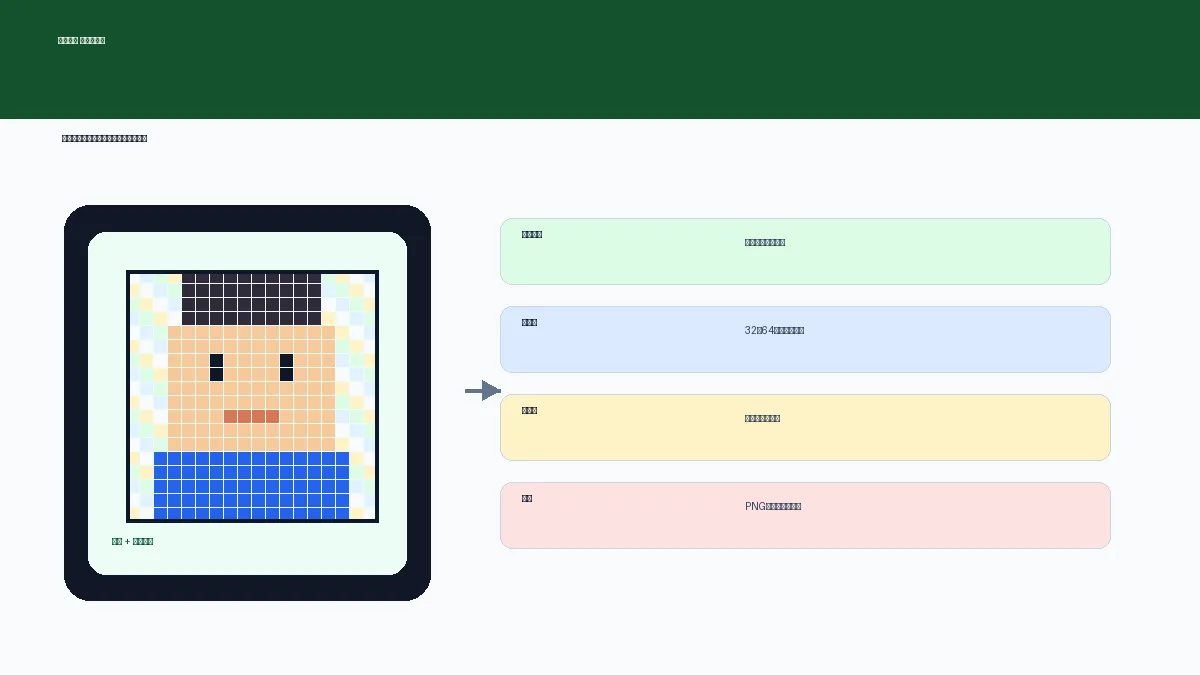
先に結論: 写真をそのまま縮小すると輪郭や影がつぶれやすいため、アイビスでは「下絵として読み込む」「32から64ドット相当に整理する」「Digital Pen系の硬い線で手直しする」方法が安定します。
自動変換から始めたい場合は、当サイトの無料ドット絵変換ツールで下絵を作り、その画像をアイビスペイントに読み込んで修正すると作業時間を短くできます。
この記事で分かること
アイビスのドット加工は「自動変換+手直し」で考える
アイビス ドット加工で検索する人の多くは、写真や既存イラストをドット絵風に見せたいはずです。ゼロから1マスずつ描く方法とは違い、元画像の構図や色を活かしながら、ドット絵として読める形に整理するのが目的です。
ただし、写真を小さいキャンバスに縮小するだけでは、髪の毛、まつ毛、服の模様、背景の影が細かすぎてノイズになりやすくなります。加工後に残す情報を決め、不要な影を消し、目や輪郭だけをはっきりさせる作業が必要です。
目標: 写真そのものの再現ではなく、縮小表示しても「顔」「服」「モチーフ」が分かる状態を目指します。SNSアイコンなら32×32から64×64、全身や小物込みなら96×96前後が扱いやすいです。
写真・イラストをドット加工するおすすめ設定
加工前に、最終的にどこで使う画像かを決めます。小さなアイコンと、細部を見せたいイラストでは必要なドット数が違います。最初から大きすぎるキャンバスを選ぶと普通のイラスト加工に近づき、ドット絵らしさが弱くなります。
| 用途 | 下絵サイズの目安 | 色数の目安 | 手直しの優先箇所 |
|---|---|---|---|
| SNSアイコン・顔アップ | 32×32 または 48×48 | 16から32色 | 目、口、髪の輪郭、背景の単純化 |
| キャラクターの上半身 | 64×64 | 24から48色 | 顔、服のメインカラー、影の整理 |
| 全身イラストや小物込み | 96×96 または 128×128 | 32から64色 | シルエット、手足、装飾の省略 |
| 練習用の下絵 | 32×32から64×64 | 少なめ | 輪郭をなぞりやすい明暗差 |
ibisPaint公式でも、ピクセルアート制作ではグリッドを表示し、Digital Penを使う流れが紹介されています。画面上の設定場所を確認したい場合は、ibisPaint公式のグリッド表示チュートリアルが参考になります。
アイビスペイントでドット加工する手順
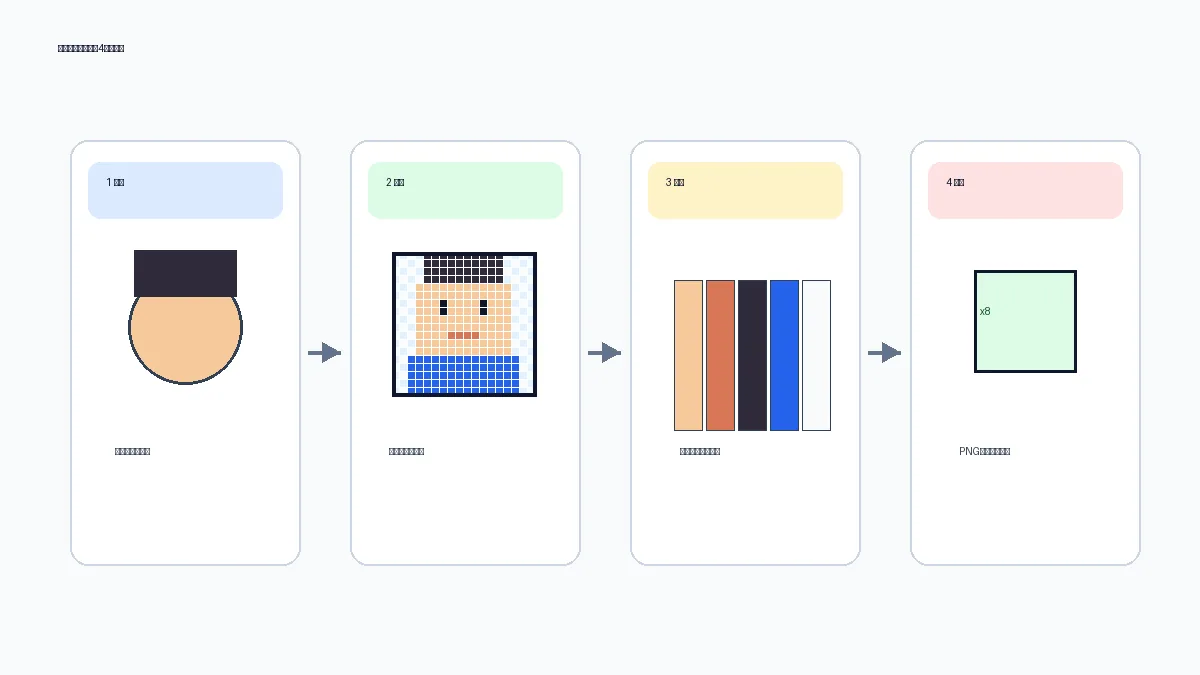
1. 元画像を正方形に近く切り抜く
顔やキャラクターを中心に置き、背景の余白を減らします。小さなドット絵では背景情報が多いほど主役が読みにくくなるため、最初に不要な範囲を削るのが効果的です。
2. ドット絵変換ツールで下絵を作る
写真をいきなりアイビス内で縮小しても構いませんが、先にドット絵変換ツールで32から64ドット程度に変換すると、どの色と輪郭を残すべきか判断しやすくなります。写真なら色数を少なめ、線画ならコントラストを高めにすると修正しやすいです。
3. アイビスに読み込み、下絵レイヤーを薄くする
下絵を新しいレイヤーに置き、不透明度を40から60%程度に下げます。その上に新しいレイヤーを作り、輪郭や目など重要な部分だけを硬いペンで打ち直します。レイヤーを分けておくと、元画像を見ながら修正できます。
4. グリッドを見ながら輪郭を整理する
ドット絵は線をなめらかにしすぎるより、階段状の角を読みやすく整える方が自然です。斜め線は1マス、2マス、1マスのように規則を作り、顔の輪郭や髪の外側がガタつかないようにします。
5. 色を減らし、影を面でまとめる
写真由来の細かいグラデーションは、ドット加工では汚れに見えやすいです。肌、髪、服、背景ごとに明るい色、中間色、影色を2から3段階にまとめると、スマホ画面でも見やすくなります。
加工後に直すべき場所は「顔・輪郭・背景」
アイビスでドット加工した画像を見て違和感があるときは、全体を描き直す前に、目立つ場所だけ確認します。特に顔のパーツ、髪と背景の境目、服の模様は崩れやすい部分です。
顔
目が左右でずれていないか、口が小さすぎないかを確認します。1ドットの差でも表情が変わります。
輪郭
写真の細い髪や影が外側にはみ出している場合は、主線に近い色で整理します。
背景
背景は1から3色にまとめると主役が見やすくなります。細かい模様は削って問題ありません。
アイビスペイントは写真の読み込み、レイヤー、スポイト、塗りつぶしなどの基本機能を使いやすいアプリです。基本操作に慣れていない場合は、専門学校デジタルアーツ東京のアイビスペイント基本解説のような入門記事で、レイヤーと塗りつぶしの扱いを先に確認すると作業しやすくなります。
ぼやけない保存は整数倍とPNGが基本
完成したドット加工画像をそのまま32×32や64×64で投稿すると、小さすぎて見えにくかったり、SNS側の拡大でぼやけたりします。完成後は4倍、8倍、10倍などの整数倍で拡大し、PNG形式で保存するのが基本です。
避けたい保存: 33×33を200pxに拡大する、JPEGで何度も保存する、ぼかし系フィルターを最後にかける、斜め回転や自由変形を繰り返す。この4つはドットの形が崩れやすいです。
もしアイビス側で拡大後にぼやける場合は、完成した小さい画像を一度PNGで保存し、別の画像編集アプリや投稿先の推奨サイズに合わせて整数倍で拡大する方法もあります。ドット絵の描画そのものを学びたい場合は、既存記事のアイビスペイントでドット絵を描く方法も参考にしてください。
ドット加工に向く画像・向かない画像
アイビス ドット加工は万能ではありません。元画像の情報量が多すぎると、どれだけ丁寧に縮小しても見づらくなります。加工前に画像を選ぶだけでも、完成度は大きく変わります。
| 向いている画像 | 避けたい画像 | 理由 |
|---|---|---|
| 顔や小物が大きく写っている写真 | 集合写真や細かい背景つき写真 | 主役の形を少ないドットで読み取りやすい |
| 輪郭がはっきりしたイラスト | 淡いグラデーション中心の絵 | 減色しても形が残りやすい |
| 正面顔や単純なポーズ | 強い逆光、斜め顔、細い装飾が多い絵 | 目や口の位置を手直ししやすい |
よくある質問
アイビスだけで写真をドット絵風に加工できますか?
できます。ただし自動で完全なドット絵になるわけではないため、写真を下絵として読み込み、輪郭や色を手作業で整理する方がきれいに仕上がります。
アイビス ドット加工で一番大事な設定は何ですか?
小さい下絵サイズ、グリッド表示、硬いペン、整数倍保存の4つです。特に最後の保存倍率がずれると、作業中にきれいでも投稿後にぼやけます。
写真を加工すると顔がつぶれる原因は?
目や口が小さすぎる、顔より背景が多い、色数が多すぎて影がノイズになる、下絵サイズが小さすぎることが主な原因です。顔アップに切り抜き、重要なパーツだけ手直ししてください。
アイビスのどのペンを使えばよいですか?
ドット加工の手直しでは、にじみの少ないDigital Pen系や硬いペンが扱いやすいです。水彩、エアブラシ、ぼかし系はドットの境界が曖昧になりやすいので仕上げには向きません。
手描きのドット絵記事との違いは何ですか?
この記事は写真や既存イラストをドット絵風に加工する手順が中心です。ゼロから描くキャンバス、グリッド、ペン設定を詳しく知りたい場合は、アイビスペイントでドット絵を描く方法を読んでください。
まとめ
アイビス ドット加工は、写真やイラストを小さくするだけではなく、ドット絵として読める形に整理する作業です。正方形に切り抜き、下絵を作り、グリッドを見ながら輪郭と色を直し、整数倍のPNGで保存する。この流れを守ると、スマホだけでも見やすいドット絵風画像に近づけます。
自動変換から始めたい場合はドット絵変換ツール、スマホでゼロから描きたい場合はアイビスペイントでドット絵を描く方法、SNS用の完成サイズを決めたい場合はドット絵アイコンの作り方を合わせて確認してください。