公開日: 2026年6月18日 | 更新日: 2026年6月18日
パソコンでドット絵を書く方法:初心者向けPC設定と無料ツールの使い方
ドット絵 書き方 パソコンで迷っているなら、最初は無料のブラウザエディタか軽いペイントソフトで、32×32キャンバス、グリッド表示、鉛筆ツール、8から16色のパレット、PNG保存だけを使えば十分です。高機能なソフトを先に覚えるより、ぼやけない設定と小さな完成品を作る順番を押さえるほうが早く上達します。
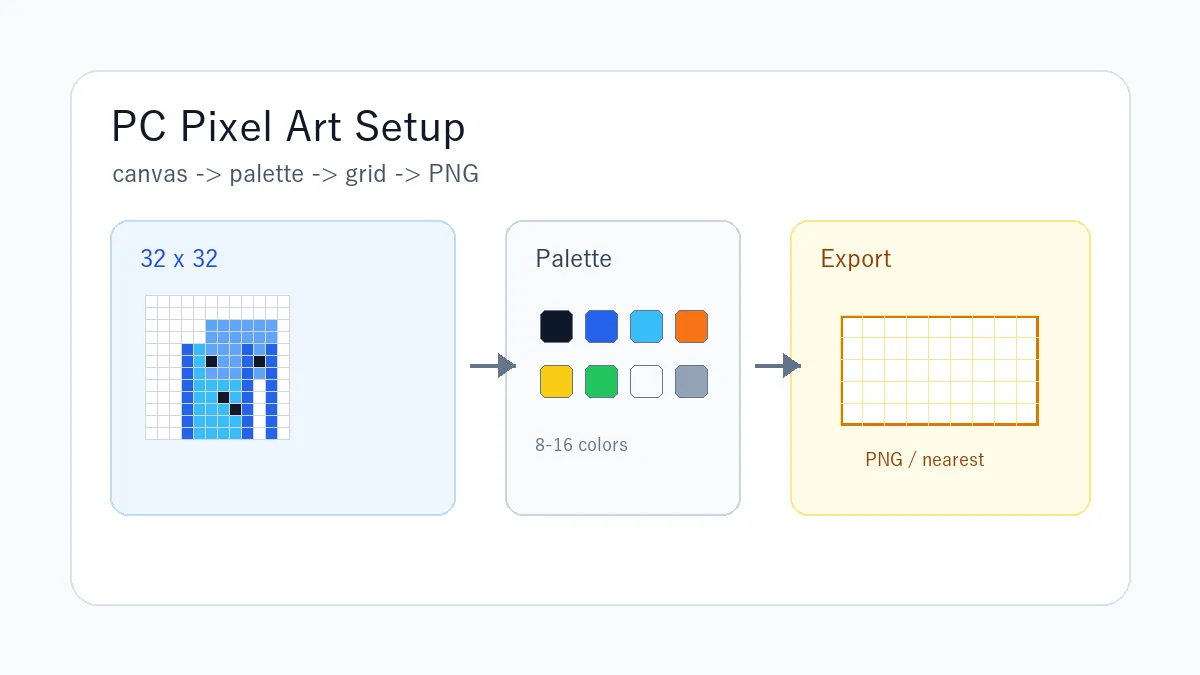
先に結論: 初心者は 32×32 で新規作成し、表示倍率を800%から1600%に上げ、鉛筆ツールだけで輪郭を作るのがおすすめです。
写真やイラストを下絵にしたい場合は、先にドット絵変換ツールで32から64ドットに変換し、その画像をPCエディタで手直しすると短時間で仕上げやすくなります。
この記事で分かること
PCでドット絵を書くなら、最初は機能を絞る
パソコンでドット絵を描くメリットは、マウスやペンタブ、キーボードショートカット、大きな画面を使えることです。一方で、最初からレイヤー、アニメーション、ブラシ、フィルターを全部使おうとすると、普通のイラスト制作のようになり、ドット絵らしい整理が難しくなります。
まず必要なのは、1ピクセル単位で置ける鉛筆、消しゴム、塗りつぶし、スポイト、グリッド、パレット、PNG保存です。これだけで、アイコン、小物、簡単なキャラクター、ゲーム素材の練習までは十分に作れます。
歩行や点滅など動く素材まで作る予定があるなら、静止画ができた後にスプライトシートの作り方を確認しておくと、フレーム数やセルサイズを後から直す手間を減らせます。
判断基準: ツールを開いて5分以内に32×32キャンバスを作り、拡大表示で1マスずつ描けるなら、初心者向けのPC環境として合格です。
無料ツールとPCソフトの選び方
ドット絵 パソコン 描き方を調べると、オンラインエディタ、無料ペイントソフト、専用スプライトエディタ、有料ソフトが並びます。どれが正解というより、作りたいものに合わせて選ぶのが大切です。
| タイプ | 向いている人 | 確認したい機能 | 注意点 |
|---|---|---|---|
| ブラウザエディタ | インストールせずに試したい初心者 | グリッド、ズーム、PNG保存、パレット編集 | 保存前にページを閉じると作業が消える場合がある |
| 無料ペイントソフト | PCに保存してじっくり描きたい人 | 鉛筆ツール、最近傍拡大、レイヤー、透明PNG | 初期ブラシが滑らかすぎることがある |
| スプライトエディタ | ゲーム素材やアニメーションを作りたい人 | フレーム、オニオンスキン、スプライトシート書き出し | 1枚絵だけなら機能が多すぎることもある |
| 画像変換ツール | 写真やイラストを下絵にしたい人 | サイズ、色数、ディザリング、輪郭の見やすさ | そのまま完成にせず、PCで手直しする前提にする |
ブラウザだけで描きたい場合は、ドット絵を描くサイトの選び方も参考になります。PCでアニメーションやゲーム素材まで作るなら、Asepriteの使い方を先に押さえておくと、フレームや書き出しで迷いにくくなります。スマホでアイビスペイントを使う場合は、アイビスペイントでドット絵を描く方法に分けて考えると混乱しません。
最初に決めるキャンバス設定
ドット絵は、あとから大きくするより、最初に小さな制約を決めてから描くほうがまとまりやすいです。初心者は細部を描き込みすぎないサイズから始めましょう。
16×16
ハート、星、剣、コインなどの練習向け。形を省略する力がつきます。
32×32
最初の完成作品に最適。顔アイコン、小物、簡単なキャラを作りやすいサイズです。
64×64
髪型、服、小物まで入れたいとき向き。初心者は32×32に慣れてからがおすすめです。
色数は8から16色で始めると管理しやすくなります。写真風にしたくても、最初から64色以上にすると修正が難しく、ドット絵らしい面の整理も弱くなります。背景、輪郭、ベース色、影、ハイライトを分ける程度で十分です。
パソコンでドット絵を書く基本手順
PC作業では、描く前の設定と保存時の拡大方法が仕上がりを大きく左右します。次の順番で進めると、初心者でも途中で崩れにくくなります。
1. 32×32で新規キャンバスを作る
透明背景か薄い単色背景を選び、グリッドを表示します。表示倍率は800%以上にして、画面上では大きく見える状態にします。
2. 鉛筆ツールを1pxにする
柔らかいブラシやアンチエイリアス付きの線は使わず、境界がはっきりした鉛筆を使います。線が半透明になる設定も切っておきます。
3. シルエットを先に置く
目や模様よりも、外形が読めるかを優先します。小さく表示しても何を描いたか分かる状態にしてから中のパーツを入れます。
4. 色を増やす前に明暗を整理する
ベース色、影、ハイライトの3段階を目安にします。グラデーションを細かく作るより、面で分けるほうがドット絵らしく見えます。
5. 小さく表示して確認する
100%、200%、400%で見比べます。拡大中はよく見えても、小さくすると顔や輪郭が読めないことがあるためです。
ぼやけない保存と拡大方法
PCで作ったドット絵がぼやける主な原因は、保存形式ではなく拡大方法です。32×32をSNSやブログに載せるときは、そのまま小さい画像を引き伸ばすのではなく、整数倍で拡大したPNGを書き出します。
| 目的 | おすすめ設定 | 避けたい設定 |
|---|---|---|
| SNSアイコン | 32×32または64×64を512×512など整数倍で出力 | ブラウザやSNS任せの自動拡大 |
| ブログ掲載 | PNGで保存し、CSS側でも画像補間を確認 | JPEG保存、半端な倍率でのリサイズ |
| ゲーム素材 | 透明PNG、余白なし、グリッド単位で揃える | 影付き背景、アンチエイリアス付きの線 |
注意: JPEGは写真向けの形式なので、ドット絵ではにじみやノイズが出やすくなります。完成品や素材はPNG、記事内の説明用画像は必要に応じてWebPを使い分けましょう。
初心者向けの練習テーマ
最初から人物全身や複雑な背景を描くと、パーツ数が多くて完成前に止まりやすくなります。PCで練習するなら、1時間以内に完成できる小さな題材を選ぶのが現実的です。
- 8×8: ハート、星、矢印、コイン
- 16×16: 剣、盾、宝箱、食べ物アイコン
- 32×32: 顔アイコン、小さなキャラクター、SNS用マーク
- 64×64: 髪型や服を含むキャラ、配信用アイコン、ゲーム用立ち絵の下絵
キャラクターを作りたい場合は、人気キャラクターのドット絵作成ガイドやドット絵アイコンの作り方をあわせて見ると、サイズごとの省略ポイントを決めやすくなります。
よくある質問
パソコンでドット絵を書くならマウスとペンタブのどちらがいいですか?
小さな32×32や64×64ならマウスでも十分です。長時間描く、線画を下絵にする、イラスト制作にも使うならペンタブが便利ですが、最初の練習に必須ではありません。
Windows標準のペイントでもドット絵は作れますか?
作れます。ただし、透明背景、レイヤー、最近傍拡大、パレット管理を使いたい場合は、専用エディタやブラウザのドット絵サイトのほうが作業しやすいです。
初心者は何ピクセルから始めるべきですか?
最初の完成作品なら32×32がおすすめです。16×16は練習向きですが表情を入れにくく、64×64は作業量が増えます。32×32で形を作れるようになってから64×64へ進むと失敗しにくいです。
写真をPCでドット絵にしたい場合はどうすればいいですか?
まず変換ツールで32から64ドット、16から32色程度に減らし、PCエディタで目、輪郭、背景、不要な影を手直しします。写真をそのまま小さくするだけでは、顔や細部が読みにくくなりがちです。
まとめ
パソコンでドット絵を書く方法は、難しいソフトを覚えることより、最初の設定を絞ることが大切です。32×32、グリッド表示、1px鉛筆、8から16色、PNG保存、整数倍拡大の流れを守れば、初心者でもぼやけにくいドット絵を作れます。
写真やイラストから始めたい場合は、先に無料ドット絵変換ツールで下絵を作り、PCで輪郭と色を整える方法を試してみてください。