公開日: 2026年8月2日 | 更新日: 2026年8月2日
PixelOverとは?使い方・料金・対応OSを初心者向けに解説
PixelOverは、画像・GIF・スプライトシート・3Dモデルを取り込み、リアルタイムでドット絵風に変換しながらアニメーションまで作れるデスクトップソフトです。この記事では、一般的なドット絵エディタとの違い、最初の素材を読み込んで書き出すまでの流れ、無料トライアルの注意点をまとめます。
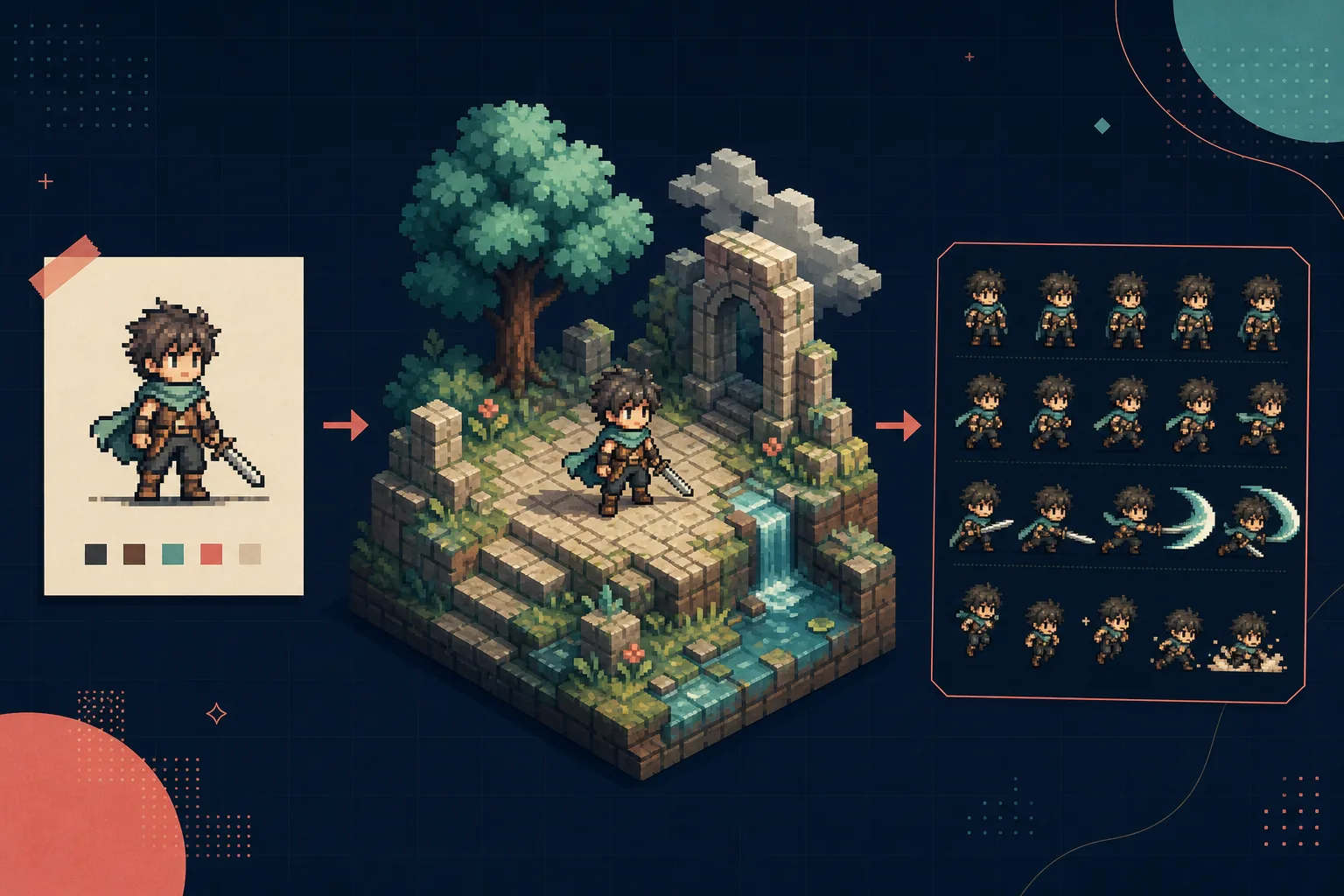
先に結論: 手描きの1枚絵だけでなく、動くキャラクター、GIF、3Dモデルからゲーム向けスプライトを作りたい人にPixelOverは向いています。
完全な手描き編集を中心にしたい場合は、Asepriteの使い方や一般的なドット絵エディタの方が操作の目的に合うことがあります。PixelOverは「変換・調整・動き・書き出し」を一つの流れで試したい人向けです。
この記事で分かること
PixelOverとは?ドット絵を動かすためのソフト
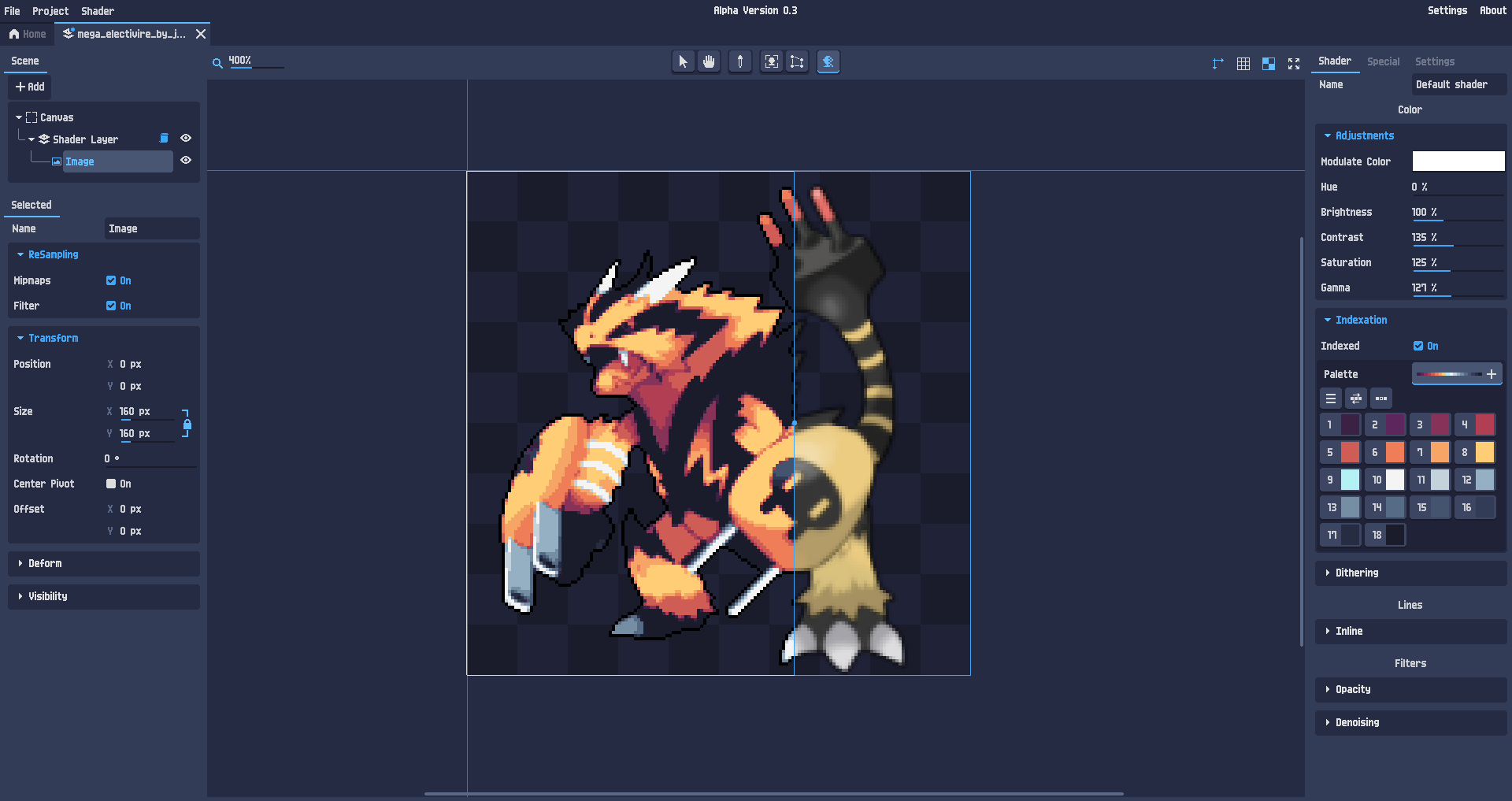
PixelOverは、画像、GIF、3Dモデルなどの素材をドット絵向けに整え、リアルタイムに変換・アニメーションできるソフトです。公式サイトでは、ピクセル単位の変換、パレット調整、ディザリング、ライン表現、ボーンとIK、キーフレームなどが案内されています。
一般的なドット絵エディタが「ピクセルを直接描く」ことを中心にするのに対し、PixelOverは既存の素材を読み込み、色・輪郭・動き・視点を調整してゲーム素材へ近づける工程に強みがあります。静止画を1枚だけ仕上げるより、同じキャラクターを複数方向へ回したり、歩行や攻撃のフレームを作ったりする場面で違いが出ます。
PixelOverでできること
| 機能 | できること | 向いている用途 |
|---|---|---|
| 素材の読み込み | 画像、GIF、スプライトシート、画像シーケンス、3Dモデルを取り込む | 既存素材を活かした試作 |
| ピクセル変換 | 拡大縮小や回転でも輪郭を保ちやすい変換、色調整、パレット、ディザリング | レトロ風の見た目づくり |
| アニメーション | フレーム編集、ボーンとIK、キーフレーム、パーティクル、色の循環 | 歩行・攻撃・水や炎のループ |
| 3D活用 | 3Dモデルを読み込み、方向を変えながらスプライト素材へ書き出す | 多方向キャラクターや背景素材 |
| 出力 | 画像、GIF、スプライトシートなどへ書き出す | ゲームやWebで使う素材の整理 |
PixelOverの使い方:素材を読み込んで書き出す7ステップ
初回は機能を全部触るより、1枚の画像または短いGIFを使って「読み込み→見た目の調整→書き出し」を一度完了させると理解しやすくなります。次の順番なら、設定を増やしすぎずに結果を比較できます。
1. 用途と出力サイズを先に決める
ゲーム用キャラクターなのか、SNS用の短いGIFなのかで、必要なフレーム数と解像度が変わります。最初は小さめの素材で試し、完成後に整数倍で書き出す方が輪郭を確認しやすいです。
2. 画像・GIF・スプライトシートを読み込む
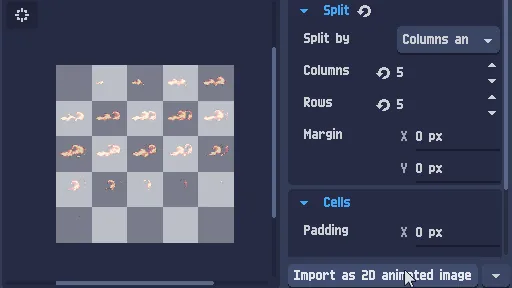
静止画なら画像、動く素材ならGIFや画像シーケンスを選びます。すでにフレームを並べた素材がある場合は、スプライトシートとして読み込み、列数・行数・余白を確認します。
3. 色数・パレット・ディザリングを調整する
最初は色を増やすより、明るい面・中間色・影・輪郭が分かれるかを見ます。配色の土台が必要なら、ドット絵パレットの作り方の8色・16色の考え方も役立ちます。
4. 輪郭とピクセル単位の変換を確認する
回転や拡大縮小を行ったとき、輪郭がぼやけたり中間色が増えたりしていないかを100%表示で確認します。見た目を滑らかにする処理と、硬いピクセル表現のどちらを優先するかを用途ごとに決めます。
5. 3Dモデルやボーンを使う場合は動きを小さく試す
3D素材やボーンを使う場合も、いきなり長いアニメーションを作らず、正面・斜め・背面など数方向だけで結果を確認します。足元の位置、影、輪郭の太さがフレーム間で揺れていないかを見ます。
6. フレームの速度とループを確認する
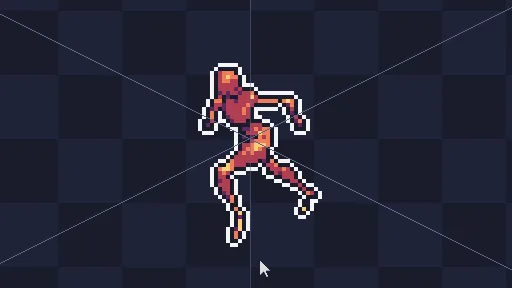
静止画では気にならないズレも、再生すると目立ちます。歩行なら基準ポーズに戻るか、色の循環やパーティクルならループの切れ目が不自然でないかを確認します。
7. 画像・GIF・スプライトシートで用途別に書き出す
完成したら、ゲーム側で切り出す素材はスプライトシート、単体で見せる素材はGIFや画像というように出力を分けます。ゲームで使う場合は、スプライトシートの作り方でセルサイズ、余白、フレーム順を再確認してください。
PixelOverはどんな人に向いている?
| 向いている人 | 理由 |
|---|---|
| 既存の画像や3Dモデルをドット絵化したい人 | 素材を読み込んで変換結果を見ながら調整できる |
| キャラクターを動かしたい人 | フレーム、ボーン、IK、キーフレームを組み合わせられる |
| ゲーム素材を複数方向へ展開したい人 | 3Dモデルの視点を変えたスプライト作成に向く |
| 色や変換処理を自分で管理したい人 | 公式説明では生成AIではなく、調整可能なピクセルアート処理を採用している |
注意: 1ピクセルずつ手描きすること、豊富なブラシでイラストを描くことが最優先なら、PixelOverだけで完結させるより、Asepriteやペイントソフトで元絵を作り、PixelOverで変換・動き・出力を担当させる方が自然です。
料金・無料トライアル・対応OS
PixelOver公式サイトでは、Windows・macOS・Linux向けの提供が案内されています。また、公式購入ページには無料トライアルがあり、機能を試せる一方で書き出しに制限があると説明されています。購入価格や販売条件は変わる可能性があるため、実際に導入する前に公式の購入ページで最新表示を確認してください。
購入方式はサブスクリプションではなく買い切り型として案内されていますが、価格・Early Accessの状態・Steamキーの扱いなどは販売元の表示が基準です。この記事では不確かなミラーや非公式ファイルへのリンクは掲載せず、公式サイト、公式Manual、公式販売ページだけを案内します。
確認する順番:
- 公式サイトで対応OSと機能を見る
- 無料トライアルで読み込み・変換・プレビューを試す
- 書き出しが必要になったら公式販売ページの価格と条件を確認する
Asepriteや変換ツールとの使い分け
「PixelOver」と検索する人の中には、ドット絵を描くソフトを探している人と、素材を動かすソフトを探している人が混ざっています。目的を分けると、次のように選びやすくなります。
| 目的 | 向く選択肢 | 判断ポイント |
|---|---|---|
| ピクセルを直接描き、フレームを編集する | Asepriteなどのドット絵エディタ | 1px編集、レイヤー、タイムラインを重視 |
| 写真やイラストをすぐドット絵化する | 無料ドット絵変換ツール | インストール不要で試せるか、サイズと色数を調整できるか |
| 画像・GIF・3Dモデルから動く素材を作る | PixelOver | 変換、パレット、3D、ボーン、書き出しを一つの流れで試せるか |
| 複数ソフトを比較して決める | ドット絵制作ツール比較 | 対応OS、料金、アニメーション、出力形式を並べて比べる |
PixelOverを使う場合でも、元絵の制作、パレット設計、スプライトシート整理を別の道具で補うことがあります。つまり「一番高機能なソフトを一つ選ぶ」より、元絵を作る工程と動かす工程を分けて、ファイル形式を揃える方が失敗しにくいです。
使い始める前のチェックリスト
- 元画像の縦横比と、最終的なスプライトのセルサイズを決めた
- 透明背景が必要か、背景込みの画像でよいかを決めた
- 色数、輪郭、明暗差を小さい表示サイズでも確認した
- フレームの順番、再生速度、ループの終点をメモした
- ゲームやWeb側が必要とするPNG、GIF、スプライトシートの条件を確認した
- 販売・試用条件は公式サイトの最新表示で確認した
PixelOverのよくある質問
PixelOverは何ができるソフトですか?
画像、GIF、スプライトシート、3Dモデルを読み込み、ピクセル向けの変換、色や輪郭の調整、アニメーション、画像・GIF・スプライトシートへの書き出しを行うソフトです。
PixelOverは無料で使えますか?
公式販売ページには無料トライアルが案内されていますが、書き出しに制限があります。購入価格や試用条件は変わる可能性があるため、最新条件は公式ページで確認してください。
PixelOverはどのOSに対応していますか?
公式サイトではWindows、macOS、Linux向けの提供が案内されています。OSのバージョンや必要環境は、導入前に公式情報を確認してください。
PixelOverでスプライトシートを作れますか?
はい。スプライトシートや画像シーケンスを読み込み、アニメーションを確認した後、ゲーム素材として使う形式へ書き出せます。セルサイズ、列数、行数、余白は利用先の仕様に合わせてください。
PixelOverは生成AIを使いますか?
公式サイトは、生成AIではなく、利用者が調整できるピクセルアート処理を特徴として説明しています。変換結果は自動で完成させるものではなく、色、輪郭、動き、出力を確認しながら仕上げる前提です。
まとめ
PixelOverの使い方は、素材と出力サイズを決め、画像・GIF・3Dモデルを読み込み、パレットと輪郭を整え、短いアニメーションを確認してから書き出す流れが基本です。手描き中心のソフトというより、変換・動き・多方向展開をまとめて試すための選択肢として考えると理解しやすくなります。
まずは無料トライアルで短い素材を1つ試し、表示サイズ、色数、フレームの揺れ、書き出し形式を確認してください。ゲーム用のフレーム整理が目的なら、スプライトシートの作り方も続けて読むと、PixelOverで作った素材を次の工程へ渡しやすくなります。
参考にした公式情報
- PixelOver公式サイト:機能、対応OS、無料トライアル、販売条件の確認先
- PixelOver公式Manual(日本語):基本操作と各機能の確認先
- PixelOver公式販売ページ:価格、試用条件、購入方法の確認先
- PixelOver公式Steamページ:販売プラットフォーム情報の確認先
公式サイト掲載のスクリーンショットを記事内の説明用に使用しています。製品画面・販売条件は変更される可能性があるため、導入時は各公式ページを確認してください。