公開日: 2026年6月23日 | 更新日: 2026年6月23日
スプライトシートの作り方:ドット絵アニメーションを1枚にまとめる実践ガイド
スプライトシート 作り方で迷っているなら、最初に決めるべきことは「1コマのセルサイズ」「並べる順番」「余白の有無」「書き出し形式」の4つです。歩行、まばたき、点滅などの小さなドット絵アニメーションは、同じサイズのフレームを横一列またはグリッド状に並べるだけで、ゲーム制作やWebアニメーションで扱いやすい素材になります。
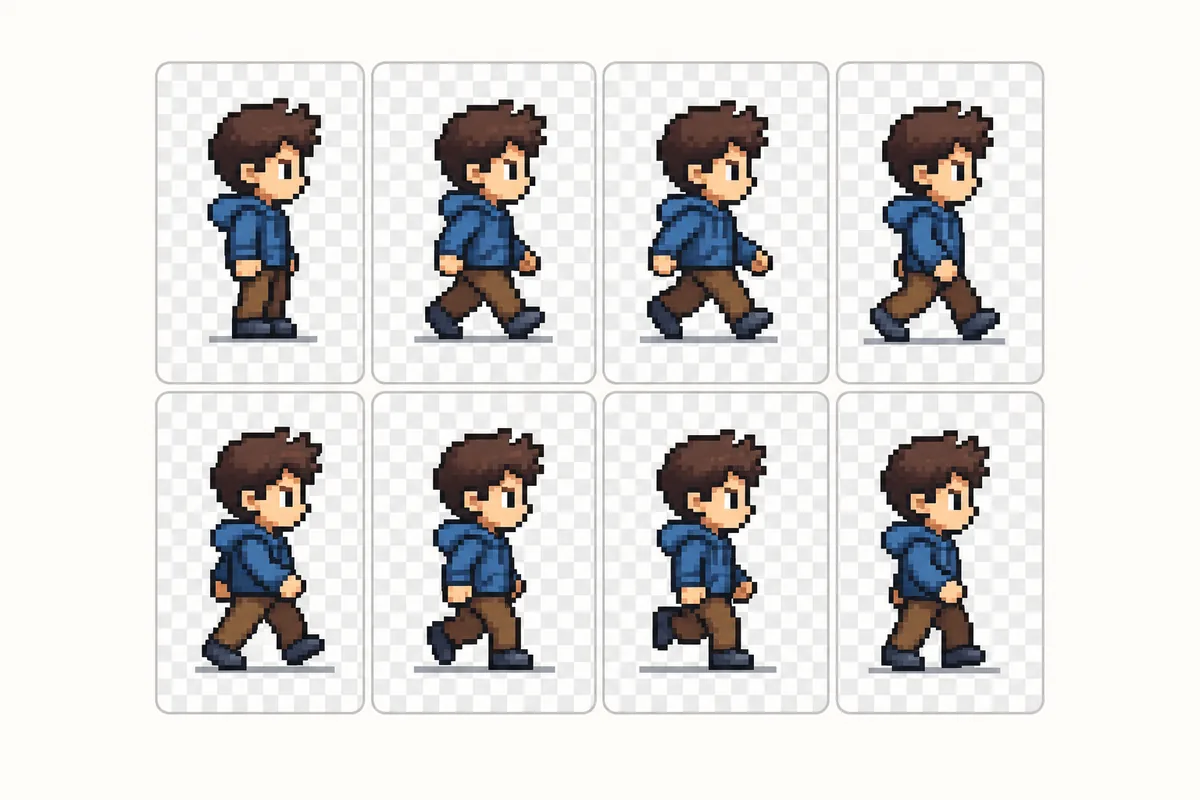
先に結論: 初心者は 32×32 または 64×64 のセルを固定し、4から8枚のフレームを横一列に並べる形から始めると失敗しにくいです。
写真や既存イラストをドット絵化してから動かしたい場合は、まずドット絵変換ツールで静止画を整理し、その後にフレーム差分を描き足すと作業量を抑えられます。
この記事で分かること
スプライトシートとは、複数フレームを1枚にまとめた画像
スプライトシートとは、キャラクター、アイテム、エフェクトなどの小さな画像を、1枚のPNGなどに規則的に並べた素材です。ゲーム制作では、歩くキャラクターの4コマ、攻撃モーションの6コマ、コインの回転アニメーションなどを、個別ファイルではなく1枚の画像として読み込むためによく使われます。
ドット絵の場合、1コマごとの輪郭や色数が小さいため、スプライトシートにまとめるメリットが特に大きくなります。ファイル管理が簡単になり、フレーム番号を指定しやすく、Unity、Godot、RPGツクール、WebのCSSアニメーションでも扱いやすくなります。
覚え方: 1枚絵を動かすのではなく、少しずつ違う静止画を順番に見せます。その静止画をまとめた一覧表がスプライトシートです。
作る前に決める4つの設定
スプライトシート作成で一番多い失敗は、描き始めた後にセルサイズや余白を変えてしまうことです。最初に次の4点を固定しておくと、後からゲームエンジンに読み込むときも崩れにくくなります。
セルサイズ
全フレームを同じ大きさにします。
フレーム数
初心者は短いループから始めます。
余白
エンジン側の切り出し仕様に合わせます。
保存形式
透明背景と劣化なし保存を優先します。
例えば、32×32の歩行アニメを6フレーム作るなら、横一列の画像サイズは 192×32 です。64×64で8フレームなら 512×64 になります。先にこの計算をしておくと、余白や切り出し位置のズレを防げます。
ドット絵スプライトシートの作り方
ドット絵 アニメーション 作り方としては、最初から滑らかな動きを狙うより、基準ポーズ、変化ポーズ、中間ポーズの順に増やすほうが安定します。ここでは小さなキャラクターの歩行アニメを例に進めます。
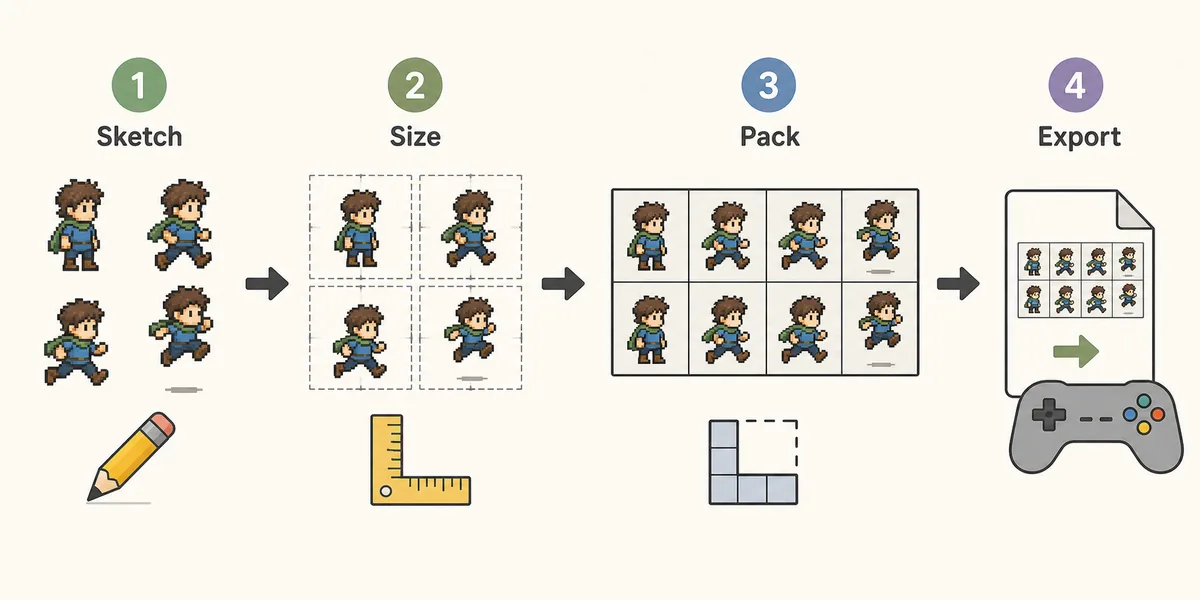
ステップ1: 1コマ目の基準ポーズを作る
まずは立ちポーズや正面アイコンなど、最も崩したくない1コマを完成させます。輪郭、目、足元、影の位置をここで決めると、後のフレームが揃いやすくなります。
ステップ2: 複製して差分だけ動かす
新しいフレームを白紙から描くのではなく、基準ポーズを複製して、足、腕、髪、服の揺れなど必要な部分だけを変えます。初心者は全身を大きく動かすより、2から4ピクセルの差分で十分です。
ステップ3: セルの左上基準を揃える
各コマのキャラクター位置が少しずつズレると、再生時にガタついて見えます。セル内の足元、中心線、影の位置をそろえ、必要ならガイド線を使って確認します。
ステップ4: 横一列またはグリッド状に並べる
単純なループは横一列、複数方向のキャラクターは方向ごとに行を分けると管理しやすくなります。右向き、左向き、上向き、下向きの歩行を作るなら、4行に分ける形がよく使われます。
ステップ5: 透明PNGで書き出して再生確認する
書き出したら、ゲームエンジンやプレビュー機能で実際に再生します。静止状態で整っていても、動かすと腕だけ速く見える、足元が跳ねる、1コマだけ暗いといった問題が出ることがあります。
横一列・グリッド・余白ありの使い分け
スプライト シート 作成 ツールを使うと、自動で画像を詰めてくれる場合があります。ただし初心者は、見た目の詰め込み効率よりも、切り出しやすさを優先したほうが安全です。
| 並べ方 | 向いている素材 | メリット | 注意点 |
|---|---|---|---|
| 横一列 | 短いループ、点滅、待機モーション | 順番が分かりやすく、CSSや簡単なスクリプトでも扱いやすい | フレーム数が多いと横長になりすぎる |
| グリッド | 歩行、攻撃、複数方向のキャラクター | 方向や動作ごとに行を分けられる | 行と列の意味をメモしないと後で混乱しやすい |
| 余白あり | エフェクト、はみ出しがある素材 | 隣のコマへのにじみや切れを防ぎやすい | 切り出し設定に余白を反映しないとズレる |
| 自動パック | 大量のアイコン、UI素材、最適化が必要なゲーム | 画像サイズを小さくしやすい | 初心者には座標管理が難しい場合がある |
最初はシンプルで十分: ゲームエンジンに慣れていない段階では、横一列か等間隔グリッドを選びましょう。自動パックは便利ですが、座標情報やJSONを一緒に扱う必要が出ることがあります。
作成ツールを選ぶポイント
スプライトシートは、専用ソフトでなければ作れないわけではありません。重要なのは、ピクセル単位で編集できること、フレームを並べやすいこと、透明PNGで劣化なく保存できることです。
- 手描き中心: ドット絵専用エディタやスプライトエディタを使うと、フレーム管理やオニオンスキンが便利です。
- ブラウザ中心: インストール不要のドット絵サイトでも、短いアニメーションやPNG書き出しに対応していれば練習できます。
- 写真・イラスト変換中心: 変換画像をそのまま動かすのではなく、まず静止画を整理してから手描きで差分を作ると自然です。
- ゲーム制作中心: UnityやGodotで使う場合は、セルサイズ、ピボット位置、透明背景、余白の扱いを先に確認しましょう。
これから描くツールを選ぶ段階なら、ドット絵制作ツール比較やブラウザで始めるドット絵サイトの選び方もあわせて見ると、制作環境を決めやすくなります。短いループをGIFで見せたい場合は、ドット絵GIFの作り方でフレーム数と速度を先に確認してください。フレーム管理やスプライトシート書き出しを1つのソフトで進めたい場合は、Asepriteの使い方に加えて、画像・GIF・3Dモデルを動かすPixelOverの使い方も参考になります。
PNG書き出しと読み込み前のチェック
スプライトシートを書き出すときは、JPGではなくPNGを使います。JPGは色がにじみやすく、透明背景も扱えないため、ドット絵の輪郭が崩れる原因になります。
| 確認項目 | 推奨 | 理由 |
|---|---|---|
| 形式 | PNG | 透明背景と劣化なし保存に向いている |
| 拡大方式 | 最近傍法 | ピクセルの境界をぼかさず拡大できる |
| セル | 全コマ同じ幅と高さ | 自動切り出しのズレを防ぐ |
| 背景 | 透明または単色 | ゲーム内で不要な背景が残らない |
完成後は、書き出した画像を一度読み込み直して、セル幅、行数、列数が想定どおりか確認します。例えば32×32の6フレームなら、画像全体の幅が192px、高さが32pxになっているかをチェックします。
よくある失敗と直し方
スプライトシートは小さなズレが再生時に目立ちます。次のような問題が出たら、描き込みよりも先に配置と書き出し設定を見直しましょう。
| 症状 | 主な原因 | 直し方 |
|---|---|---|
| 再生するとキャラが揺れる | 各フレームの足元や中心位置がズレている | 基準線を引き、足元と影の位置をそろえる |
| 1コマだけ切れて見える | セルサイズより絵が大きい、余白が足りない | セルを大きくするか、動きの最大幅に合わせて余白を取る |
| 拡大するとぼやける | 書き出し後に通常の画像拡大を使っている | 最近傍法またはピクセル保持の拡大設定を使う |
| 読み込み順が違う | 行列の意味を決めずに並べた | 左から右、上から下など、読み込み順を1つに固定する |
スプライトシート作成のFAQ
スプライトシートは何フレームから作ればいいですか?
初心者は4フレームから始めるのがおすすめです。待機や点滅なら2から4フレーム、歩行なら4から8フレームあると動きが分かりやすくなります。
GIFアニメとスプライトシートは何が違いますか?
GIFは再生用の完成ファイル、スプライトシートはゲームやWeb側で任意の順番・速度で再生するための素材です。編集や制御をしやすいのはスプライトシートです。
余白は入れたほうがいいですか?
小さなドット絵なら余白なしでも使えますが、エフェクトや大きく動くキャラクターは1から2pxの余白があると切れにくくなります。読み込み側の設定と必ず合わせてください。
スマホだけでもスプライトシートは作れますか?
作れます。ただしセルサイズの管理や複数フレームの整列はPCのほうが確認しやすいです。スマホでは短いループを作り、最終整理だけPCで行う方法も実用的です。
ドット絵変換した画像からスプライトシートを作れますか?
作れます。まず静止画をドット絵に変換し、輪郭と色数を整えてから、腕や足など動かしたい部分だけを別フレームとして描き足すと自然な素材になります。
まとめ
スプライトシート 作り方の基本は、同じセルサイズのフレームを、決めた順番で1枚の画像に並べることです。最初は32×32または64×64、4から8フレーム、透明PNG、横一列というシンプルな条件で作ると、読み込みや再生確認まで迷いにくくなります。
静止画のドット絵制作に慣れてきたら、歩行、まばたき、点滅、簡単なエフェクトの順に挑戦してみてください。素材をゲームやWebで使う予定があるなら、描き込みの前にセルサイズ、余白、ピボット位置、書き出し形式を固定しておくことが、後工程を楽にする一番の近道です。